
この話がどう終わるか、あなたはすでに知っている。
単語学習アプリをダウンロードする。3日間は熱心に取り組む。ある朝、会議に追われてスキップする。また翌日もスキップ。ストリークが途切れ、罪悪感が押し寄せ、アプリはスマホの最後のページに追いやられ——やがて削除される。
あなたがサボったわけではない。
そもそもモデルが壊れていたのだ。
すべての単語学習アプリは「毎日15分の勉強時間がある」という前提で設計されている。しかし開発者、PM、デザイナーのあなたには、連続した15分などない。あるのは、1日に散らばった400個の10〜30秒の隙間だ。そしてそのすべてが、今まで無駄になっていた。
Wordropはモデルを修正する——人を修正しようとするのではなく。
アプリはバックグラウンドで静かに動く。キーボードが止まると、クイズカードが画面に浮かび上がる。答える。消える。作業を続ける。
アプリを開く必要はない。勉強の予定も要らない。ストリークを維持する義務もない。
このガイドでは、セットアップの手順をすべて説明する——初回起動から、ほとんどのユーザーが見落とす設定まで。
Wordropがある実際の1日
セットアップの前に——あなたが目指している結果を先に見てほしい:
午前8時00分 — ノートPCを開く。Wordropがバックグラウンドで静かに起動する。あなたは気づかない。
午前8時23分 — PRをレビュー中。考えるために手を止める。12秒が経過。
カードが浮かび上がる:「mối liên hệ」——コンテキスト画像、発音記号 //tæz//、入力欄。
「ties」と入力してSubmit。✓ カードが消える。レビューを続ける。
午前9時45分 — ビルド待ち。もう1枚のカード。「adolescence」。Hardをクリック。Wordropが記録し、次のレビュー間隔を短く設定する。
午後0時30分 — カレンダーにチームミーティング。Wordropが自動で検知して一時停止する。
午後3時10分 — ドキュメントを読みながら詰まる。ブラウザの上に3枚のカードが連続して現れる。2枚にGood、1枚にAgainをつける。
午後5時30分 — 終業。Statsタブには正解率80%、レビュー99回、バッジ6個が表示されている。ストリーク:1日目、上昇中。
一度も勉強アプリを開いていない。
ステップ1:初回起動 — 単語の追加方法を選ぶ
Wordropを開く。オンボーディングは4ステップ。これはステップ1/4。
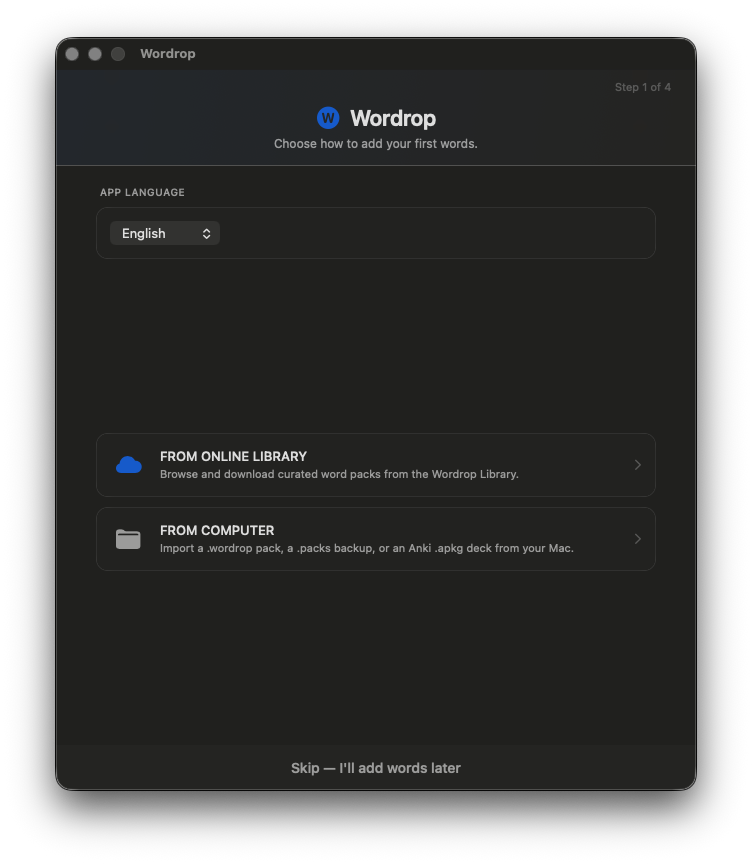
まずApp Language(Wordropのインターフェース言語)を設定する。
次に、最初の単語をどこから取得するかを選ぶ:
FROM ONLINE LIBRARY(ほとんどの人に推奨)
Wordropライブラリから厳選された単語パックをダウンロードする。言語ペア、レベル、ジャンル別に整理された数百の単語が揃っている。
FROM COMPUTER
Macから.wordropパック、.packsバックアップ、またはAnkiの.apkgデッキをインポートする。
Ankiからの乗り換え? 「From Computer」を選んでエクスポートした.apkgファイルをドラッグ&ドロップするだけ。変換不要でそのまま読み込まれる。あなたのカードがWordropのカードになる。
まずアプリを探索したい場合はSkip — I'll add words laterをクリックしてもよい。
ステップ2:学習言語の方向を設定する
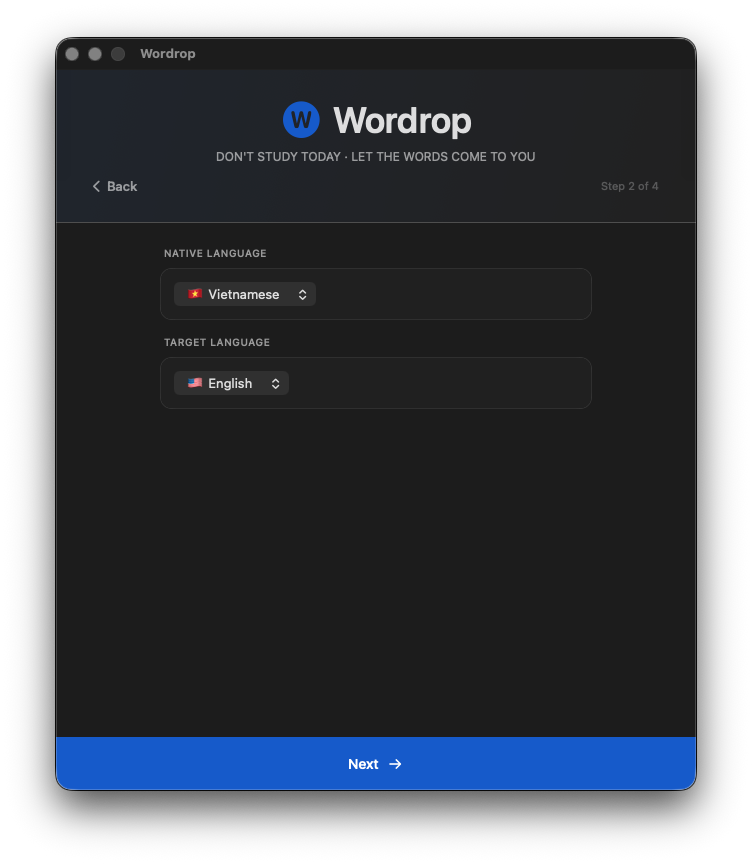
ドロップダウンが2つ。シンプル。
- Native Language — あなたが思考に使う言語(例:日本語)
- Target Language — あなたが学びたい言語(例:英語)
この設定がクイズの方向を決定する:カードに表示されるのは母国語→目標言語の順。
Next →をタップ。
ステップ3:単語パックを選ぶ
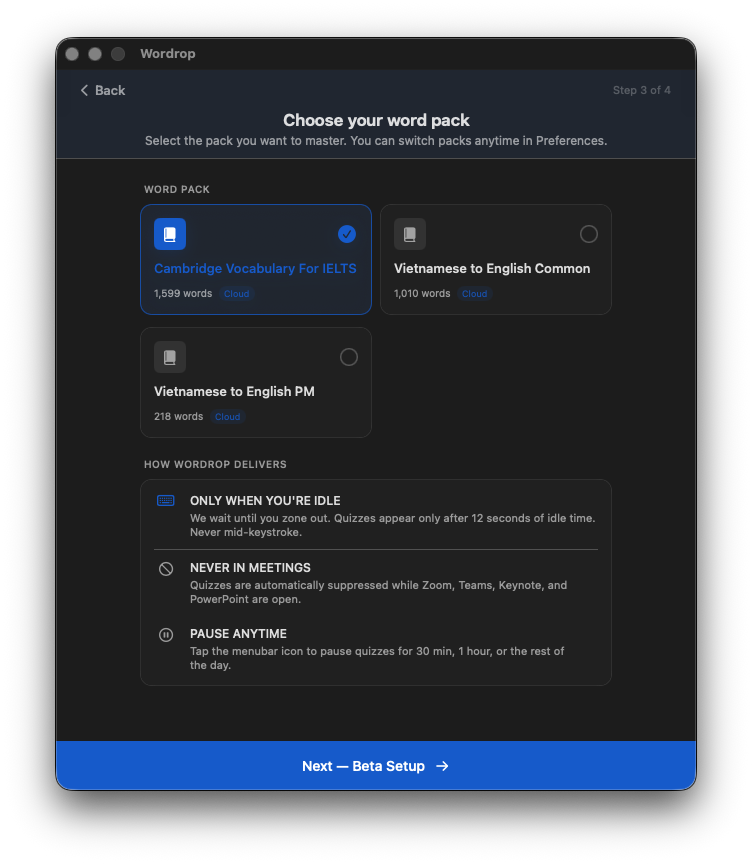
最初にマスターするパックを選ぶ。
日本語→英語学習者向け:
| パック | 単語数 | 最適な用途 |
|---|---|---|
| Japanese to English Common | 1,010 | 日常会話・一般的な語彙力 |
| Japanese to English PM | 218 | プロジェクト管理・ビジネス英語 |
ベトナム語・中国語話者向けにも同等のオプションがライブラリに用意されている。
どれを選ぶべきか? 幅広い語彙力を身につけたいならCommonから始める。職場で英語を使うならPMを追加する。複数のパックは後から組み合わせることもできる。
この画面では、Wordropが守る3つのルールも確認できる:
- ONLY WHEN YOU'RE IDLE — キーボードが12秒止まったときだけクイズが出る。入力中には絶対に出ない。
- NEVER IN MEETINGS — Zoom、Teams、Keynote、PowerPointが開いているときは自動的に停止する。
- PAUSE ANYTIME — メニューバーのアイコンをタップすれば30分、1時間、または今日1日の一時停止が可能。
Next — Beta Setup →をタップ。
ステップ4:ベータ登録
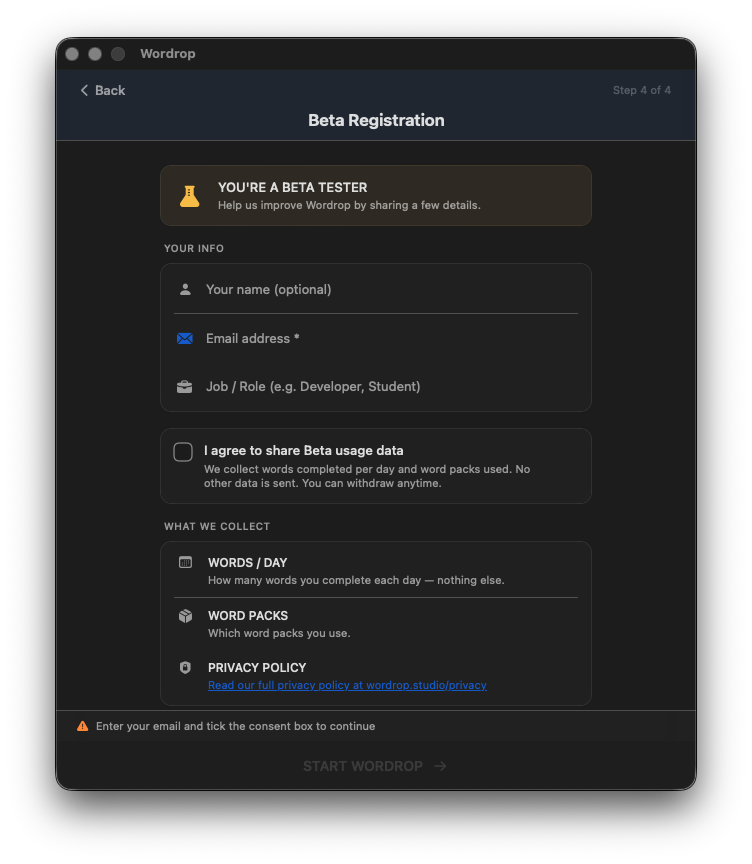
Wordropは現在ベータ版。情報を入力して登録する:
- 名前(任意)
- メールアドレス(必須)
- 職業・役割(例:開発者、学生、プロダクトマネージャー)
使用データの共有に同意するチェックボックスを入れる。Wordropが収集するのは:1日に完了した単語数と使用している単語パックのみ。それ以外は何も取得しない。いつでも同意を取り消せる。
START WORDROP →をタップして開始。
メインウィンドウ:6タブのサイドバー
オンボーディングが完了すると、Wordropのメインウィンドウが開く。
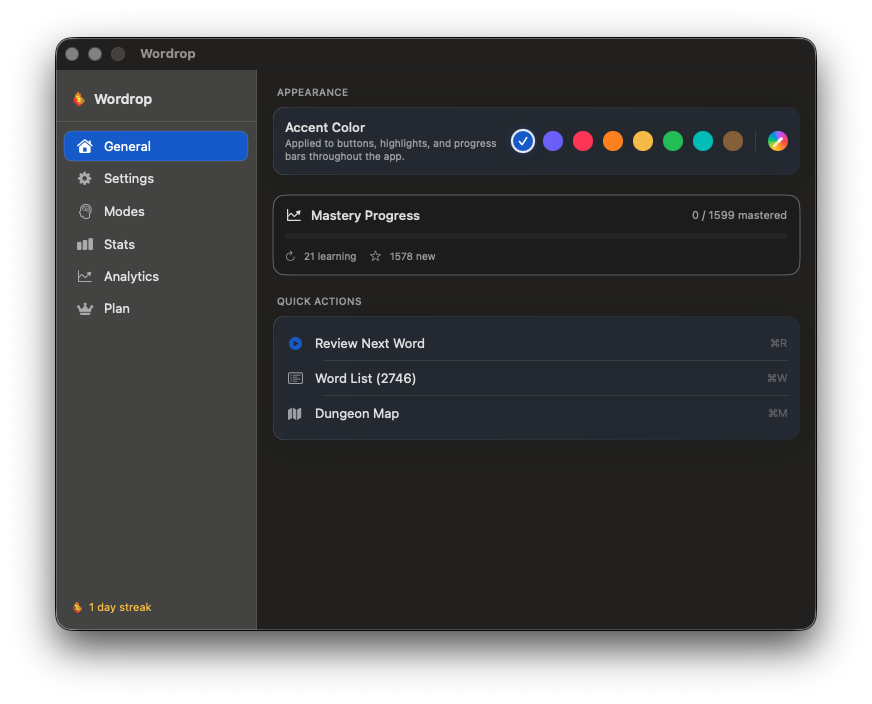
6つのタブ。それぞれ1つの役割を持つ:
| タブ | 役割 |
|---|---|
| General | ダッシュボード:アクセントカラー、習得進捗、クイックアクション |
| Settings | 言語ペア、クイズ配信設定、アイドル&ブロックアプリ |
| Modes | クイズの種類、セッションの長さ、Elder Word Whispers |
| Stats | 学習統計、アクティビティマップ、バッジ |
| Analytics | 評価健全性チャート、最も苦手な単語リスト |
| Plan | ベータテスター情報、トライアル状況、エクスポート&フィードバック |
左下の炎アイコン+ストリークカウンターが連続学習日数を追跡する。
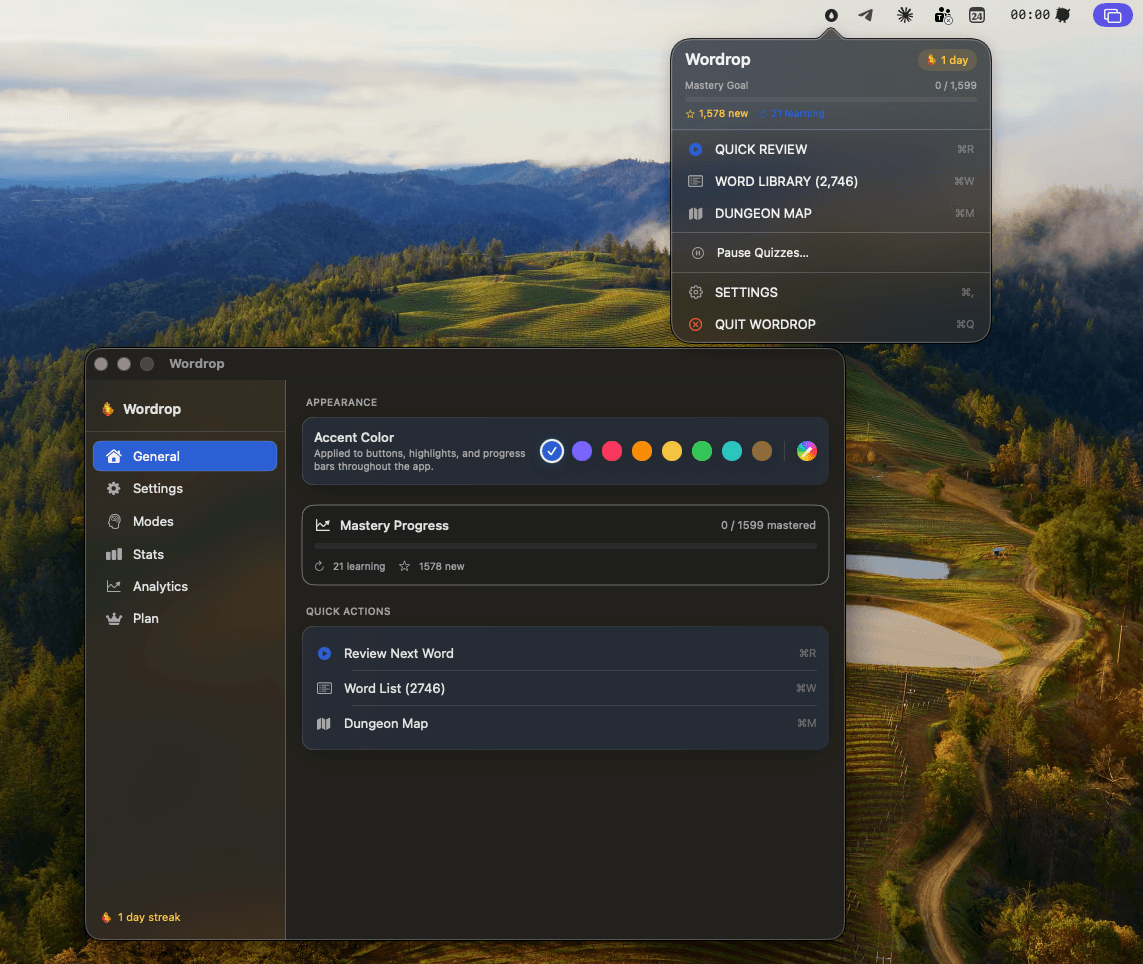
Generalタブ:ダッシュボード
Accent Color — UIカラーを選ぶ。ボタン、ハイライト、プログレスバー全体に適用される。
Mastery Progress — 一目で確認:マスターした単語数÷総数。例:0 / 1599 mastered · 21 learning · 1578 new。
Quick Actions — 3つのショートカット:
⌘R — 今すぐクイズを手動で発動する⌘W — 単語ライブラリを開く⌘M — ゲーム化された進捗マップを開くSettingsタブ:Wordropの学習方法を設定する
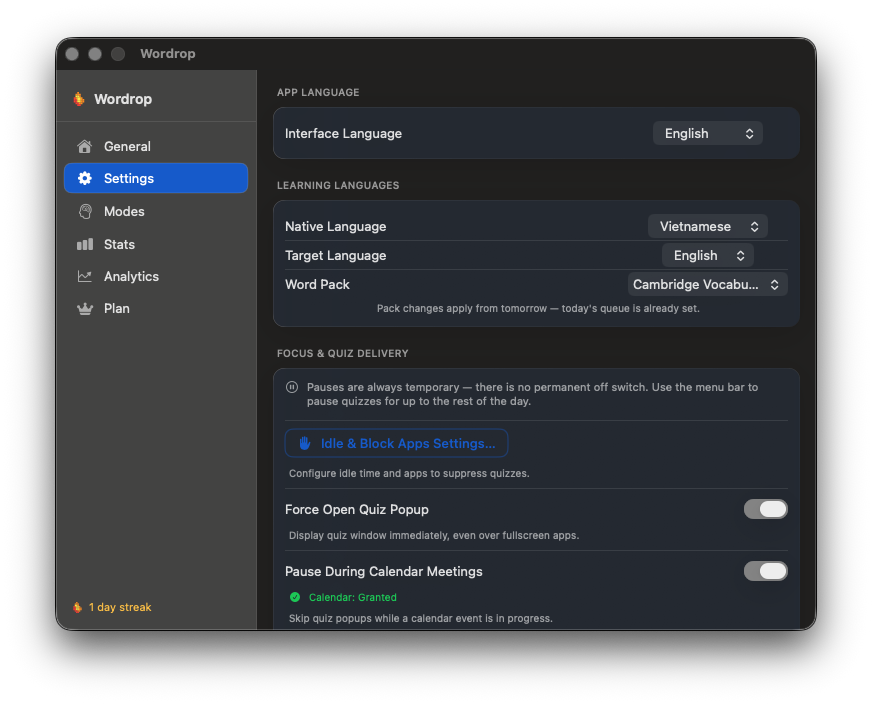
App Language
Wordropインターフェース自体の言語。学習言語とは独立している。Learning Languages
パックの変更は明日から有効——今日のレビューキューはすでにセット済み。
Focus & Quiz Delivery
この画面で最も重要なボタン:Idle & Block Apps Settings...
ほとんどの新規ユーザーがここをスキップする。スキップしないでほしい。
その他の設定:
最重要設定:Idle & Block Apps
SettingsタブのIdle & Block Apps Settings...をクリックする。
ここで、Wordropがあなたの作業日に馴染むかどうかを決める2つのことを設定する。
Idle Threshold
Wordropがクイズを発動するまでのキーボード無操作時間(秒)。デフォルト:12秒。
ほとんどの開発者やナレッジワーカーには10〜15秒が最適——通常の入力の合間は無視しつつ、タスクとタスクの間の本当の隙間を捉えるのに十分。
クイズが頻繁すぎる場合:しきい値を上げる。
クイズがほとんど出ない場合:下げる。
Blocked Apps
アイドル時間に関わらず、Wordropが絶対にクイズを出さないアプリ。デフォルトでKeynote、PowerPoint、Zoom、Teams、Webexが含まれている。
本当に邪魔になるアプリを追加する。
ヒント: ブロックしすぎないこと。ブロックされたアプリは失われた学習機会。まずはビデオ通話アプリだけにして、必要に応じて追加していく。
Modesタブ:クイズ体験をカスタマイズする
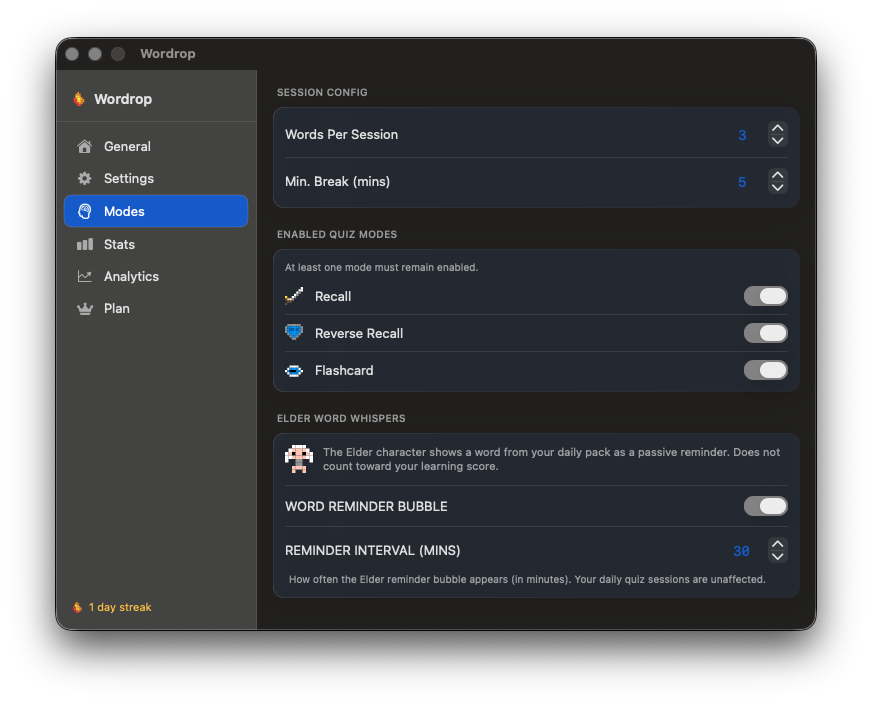
Session Config
Words Per Session — 1回のクイズで出る単語数。
デフォルト:3。少ない=邪魔が少ない。多い=語彙の成長が速い。
Min. Break (mins) — クイズセッション間の最低間隔。
デフォルト:5分。Wordropが気散らしにならないようにする。
Quiz Modes
出現できるクイズのタイプを切り替える。少なくとも1つは有効にしておく必要がある。
Recall — 母国語の単語(例:mối liên hệ)を見て英語の同義語を入力する。最も難しいモード。長期記憶に最も効果的。
Reverse Recall — 英語の単語を見て母国語の翻訳を入力する。
Flashcard — 答えが表示される。Again / Hard / Good / Easyで記憶度を自己評価する。入力不要。大量レビュー時に適している。
Elder Word Whispers
受動的なリマインダー機能。Elderキャラクターが今日のパックから単語をそっと表示する——操作不要、学習スコアにもカウントされない。
- WORD REMINDER BUBBLE — Elder機能のオン/オフ
- REMINDER INTERVAL (MINS) — バブルの表示頻度(デフォルト:30分)
クイズの実際の仕組み
作業に戻る。Wordropはバックグラウンドで動いている。
12秒のアイドル後、クイズカードが画面に浮かび上がる:
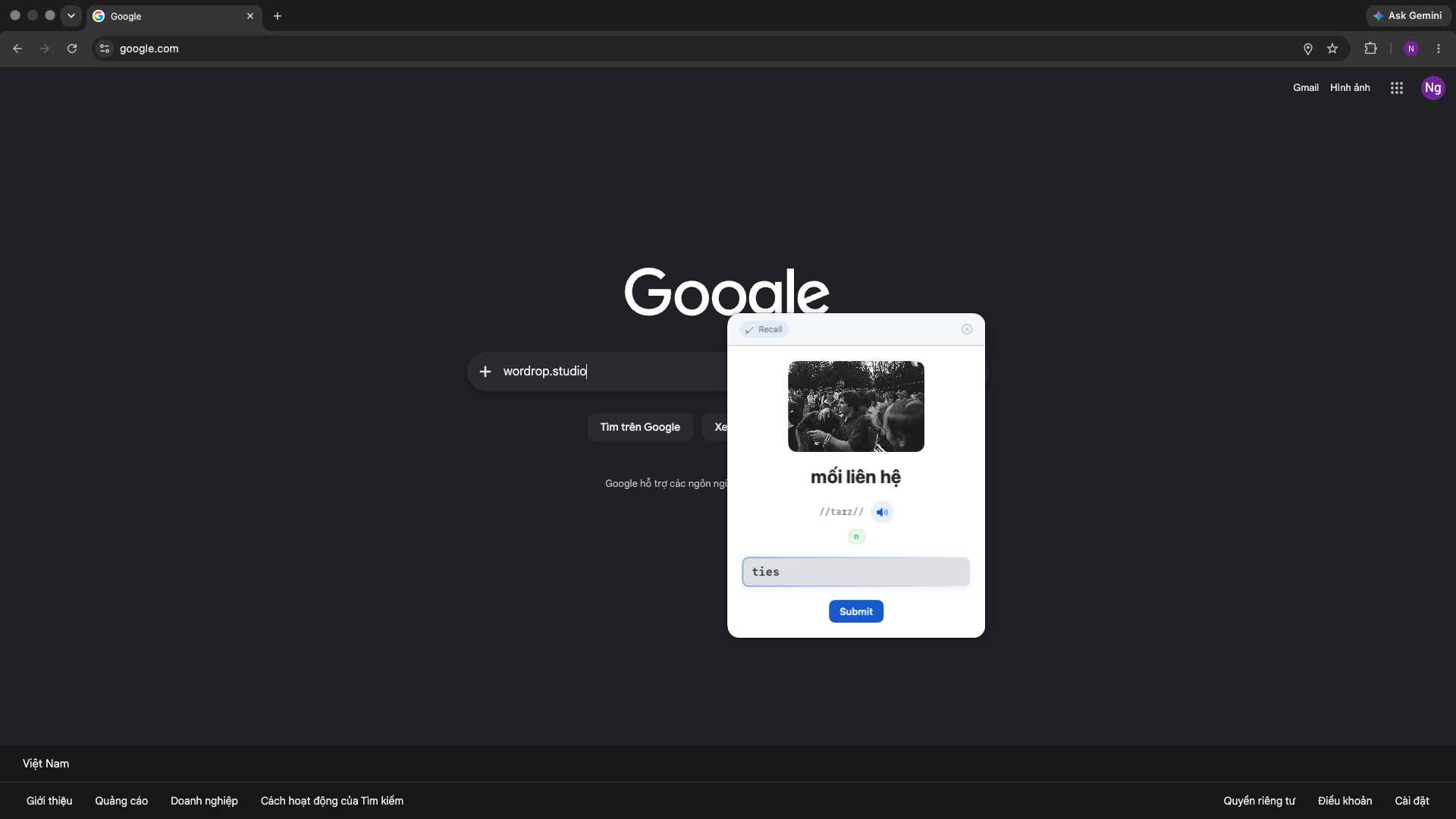
カードに表示されるもの:
カードはあらゆるものの上に浮かぶ——IDE、ブラウザ、Figmaの上にも。キーボードのフォーカスを奪わない。表示されたときに入力中だった場合は、待機してくれる。
5秒以内に答えるか[ × ]で閉じる。どちらの場合もすぐに作業に戻れる。
記憶度を評価する
送信後、カードは正解を表示し、「How did it feel?」と尋ねる。
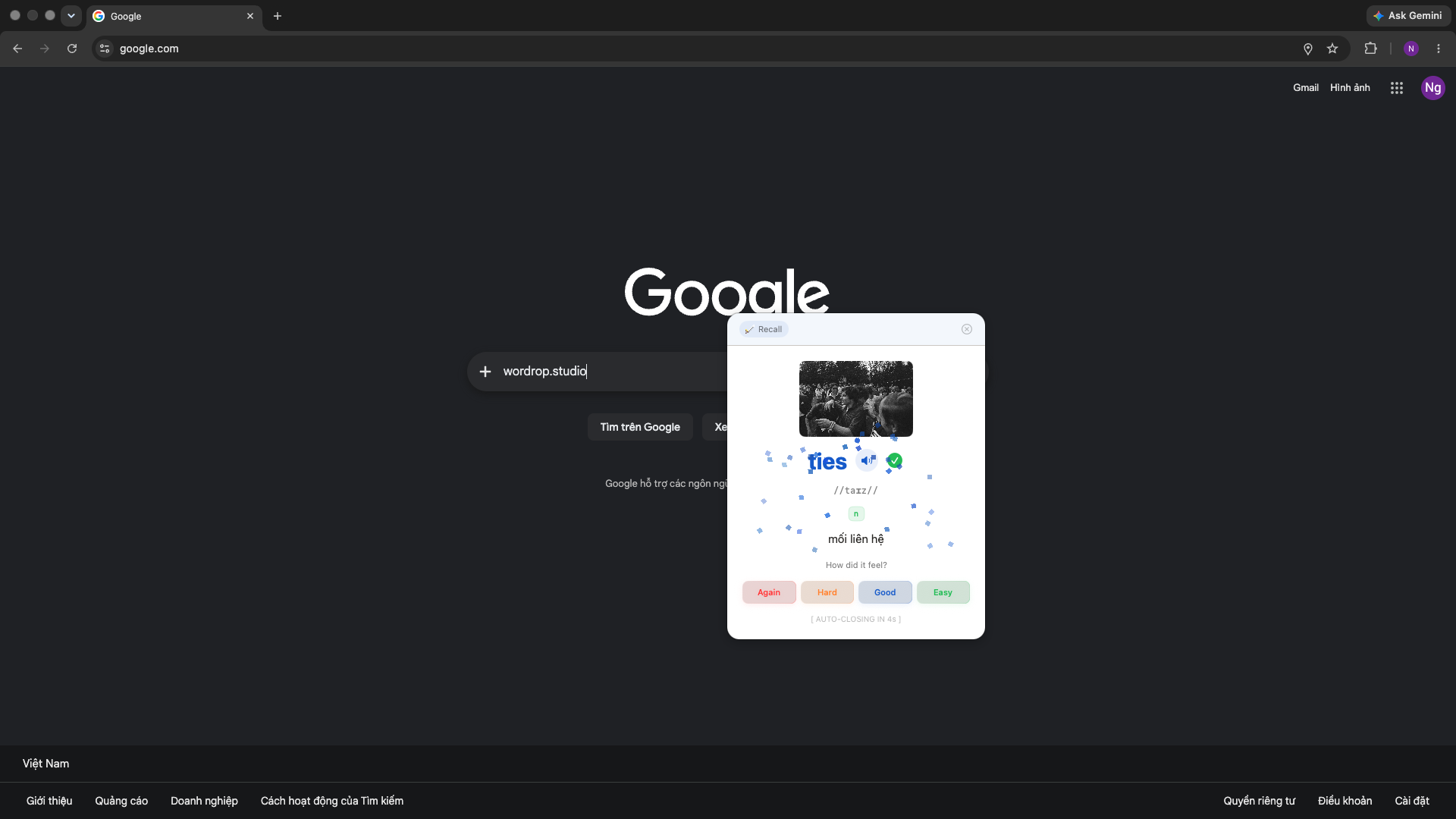
4つのボタン。正直に——これは重要だ:
| ボタン | 意味 | 次のレビュー |
|---|---|---|
| Again | 思い出せなかった | すぐ |
| Hard | 思い出せたが苦労した | 短い間隔 |
| Good | 普通の努力で思い出した | 標準間隔 |
| Easy | 即座にわかった | 長い間隔 |
これがSM-2間隔反復アルゴリズム——Ankiと同じもの。正直な評価が次に単語が現れるタイミングを決める。正確に評価するほど、Wordropのレビュー時間配分が効率的になる。
カードは数秒後に自動で閉じる。作業していた場所に戻れる。
メニューバー:アプリを開かずにWordropを操作する
macOSのメニューバーにあるWordropアイコンをクリックする:
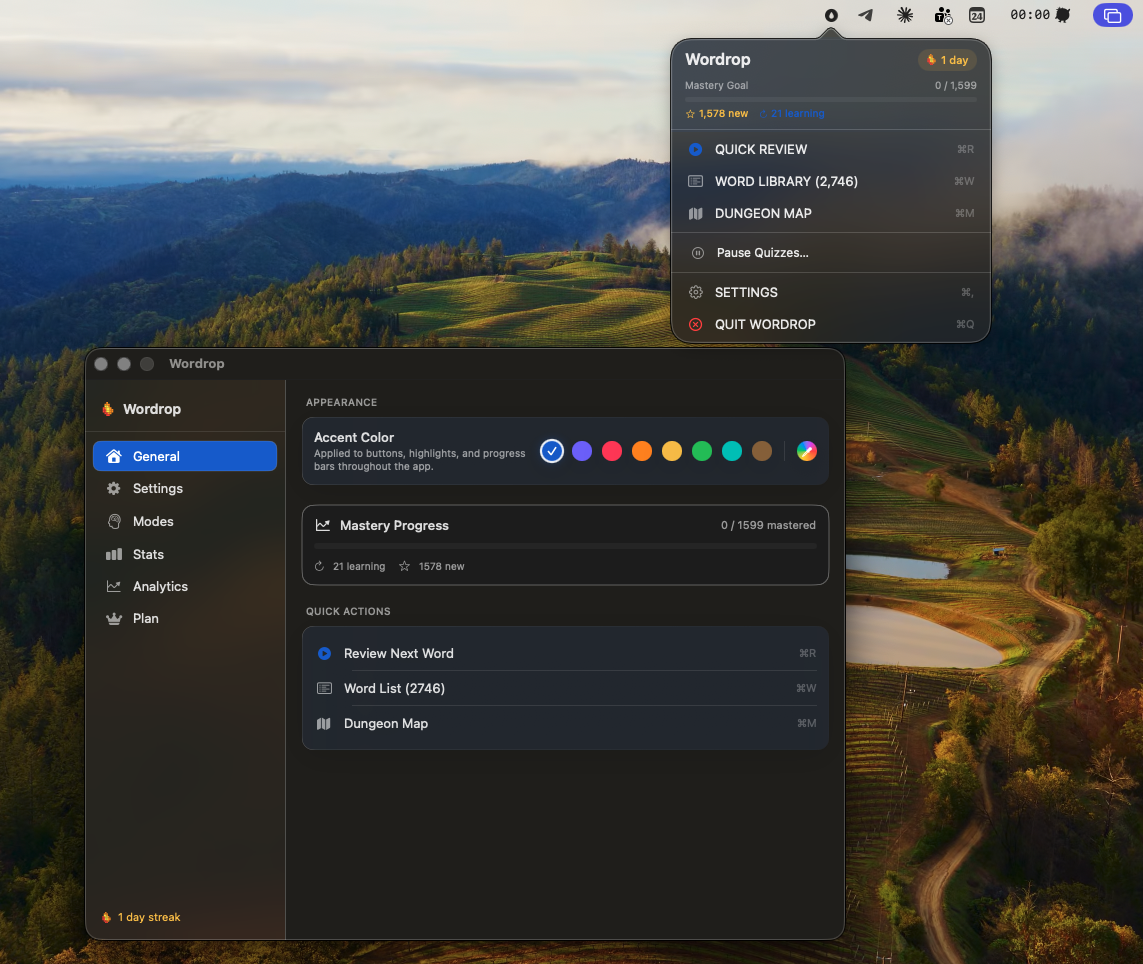
表示されるもの:
ここからできること:
⌘R — 手動でクイズを発動する⌘W — 単語リストを開く⌘M — ゲーム化された進捗マップを開く⌘, — フルの設定ウィンドウを開く⌘QStatsタブ:数字が動くのを見守る
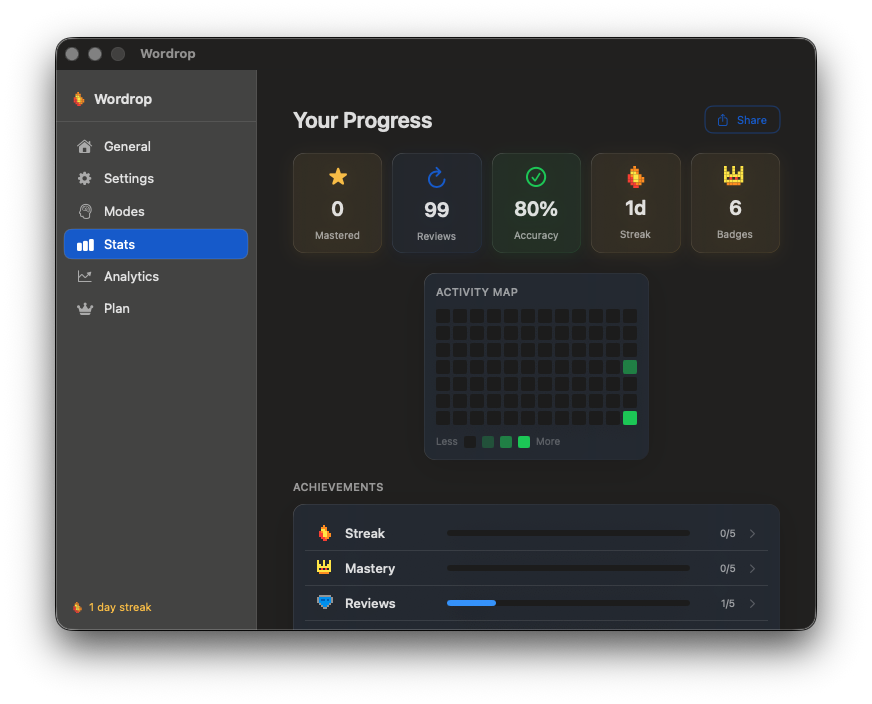
上部の5つの指標:
| 指標 | 意味 | |
|---|---|---|
| ⭐ | Mastered | 十分にレビューした単語。Wordropの表示頻度が下がる |
| 🔄 | Reviews | 完了した総レビューセッション数 |
| ✅ | Accuracy | 平均正解率 |
| 🔥 | Streak | 連続学習日数 |
| 👑 | Badges | 解除済みの実績 |
下に:Activity Map ——学習履歴のGitHubスタイルのヒートマップ。マスが暗いほど、その日のレビューが多い。
次に:Achievements ——Streak、Mastery、Reviewsそれぞれに5段階のティアがある。
最も面白い瞬間は3〜4週間後。気づいたらMasteredのカウンターが0から60に静かに増えていた。特別な勉強セッションは一度もなかった。ただバックグラウンドで積み上がっていただけ。
Analyticsタブ:「抵抗している」単語を見つける
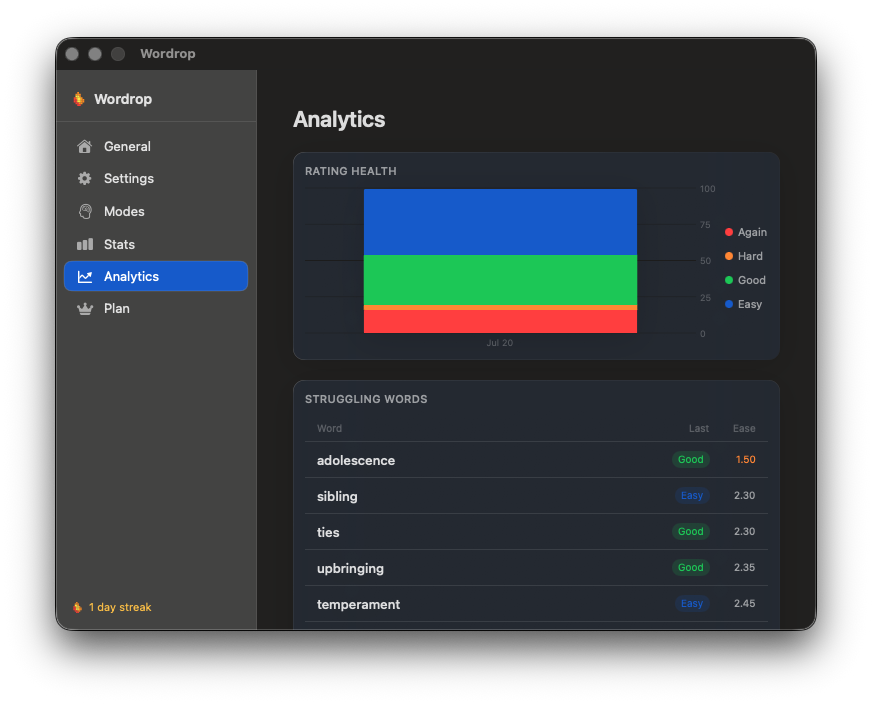
Rating Health
時間の経過とともに答えをどう評価したかを示す積み上げ棒グラフ:
健康的なグラフは青と緑が中心。赤が多い場合、古い単語が定着する前に新しい単語を取り込みすぎている——1日あたりの新規単語数を減らすことを検討する。
Struggling Words
最も苦手な単語のランキングリスト——Wordropのアルゴリズムがフラグを立てたeaseファクタースコアが低い単語。最後の評価と現在のeaseスコアが表示される。
弱点に意図的に集中したいときにこのビューを使う。または、Wordropがドリルを続けるにつれeaseスコアが上がっていくのを見守るだけでもいい。
Planタブ:ベータテスターツール
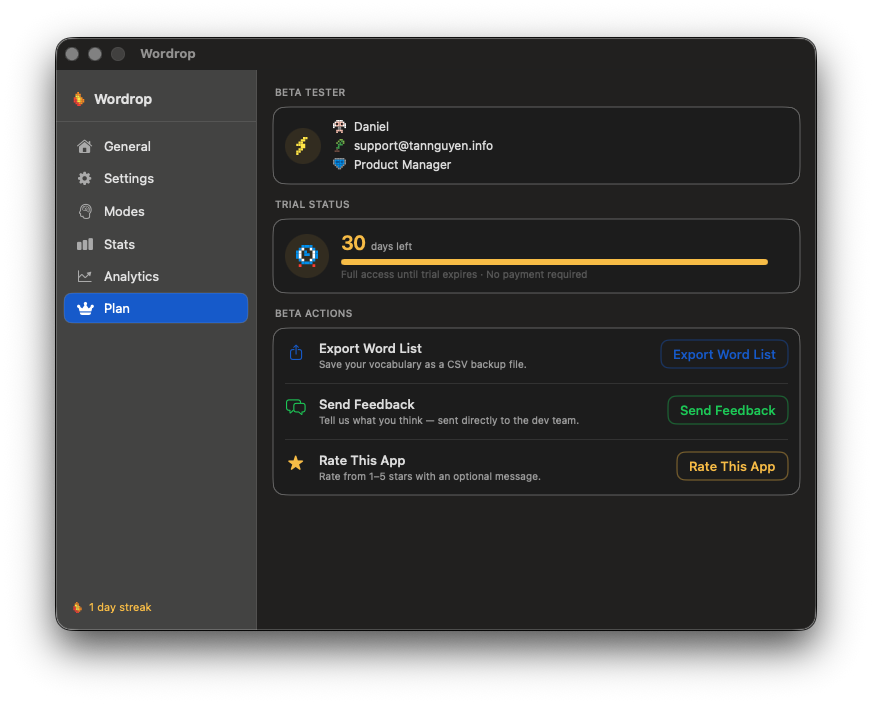
Beta Tester — オンボーディング時に登録した名前、メール、役割。
Trial Status — 残りトライアル日数とプログレスバー。トライアルが終了するまでフルアクセス。ベータ期間中は支払い不要。
Beta Actions:
ワードライブラリ:全パックのすべての単語を見る
どこからでも⌘WでWord Libraryを開く。
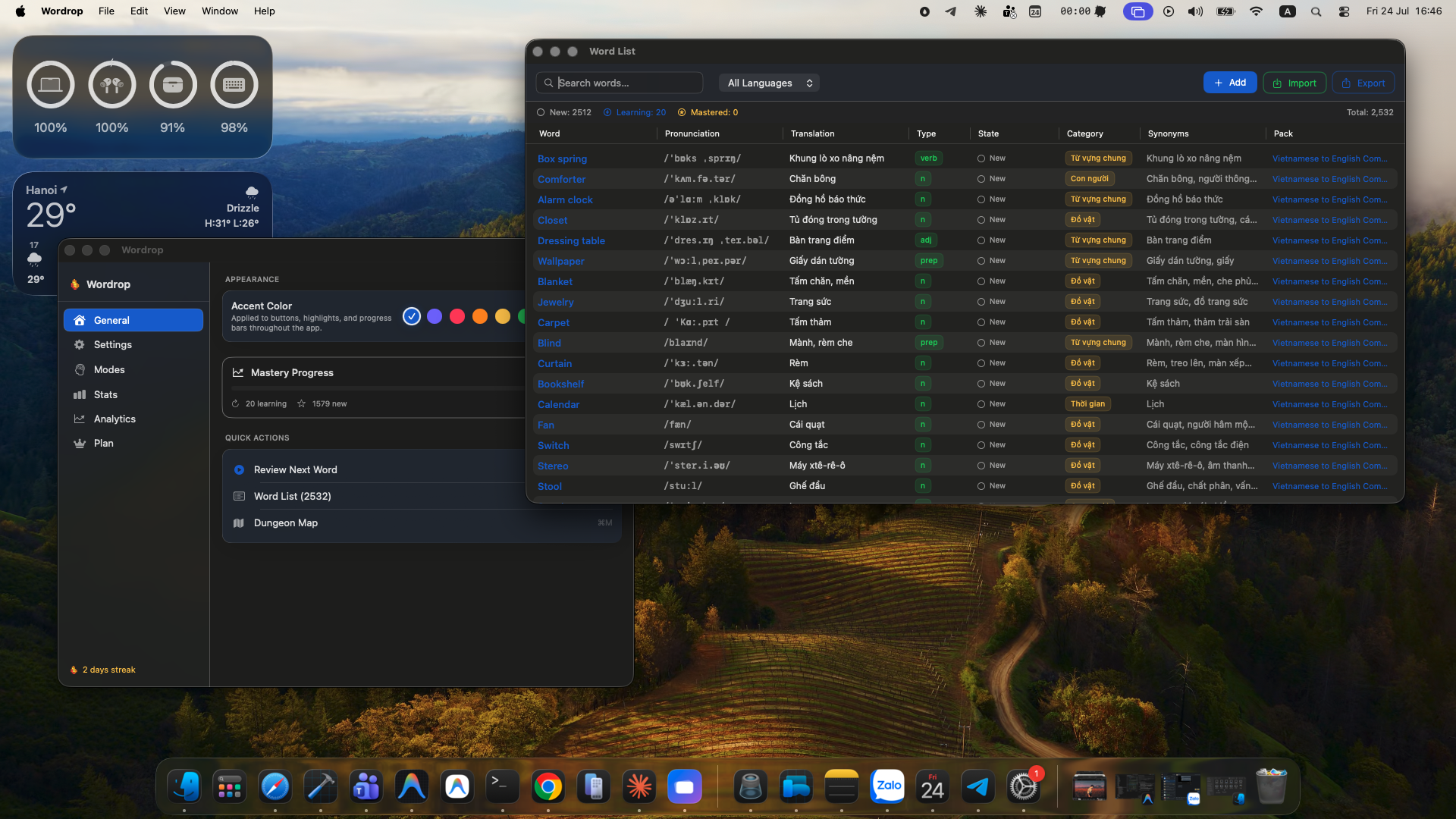
アクティブな全パックのすべての単語が1つのテーブルに:
| 列 | 表示内容 |
|---|---|
| Word | 英単語 |
| Pronunciation | IPA発音記号 |
| Translation | 母国語の意味 |
| Type | 名詞、動詞、形容詞、前置詞… |
| State | New / Learning / Mastered |
| Category | トピックタグ(例:Đồ vật、Thời gian) |
| Synonyms | 母国語での関連単語 |
| Pack | ソース単語パック |
検索、言語でフィルタリング、または+ Addをクリックして単語を手動で追加する。
パックを追加する
いつでもImportをクリックして追加できる:
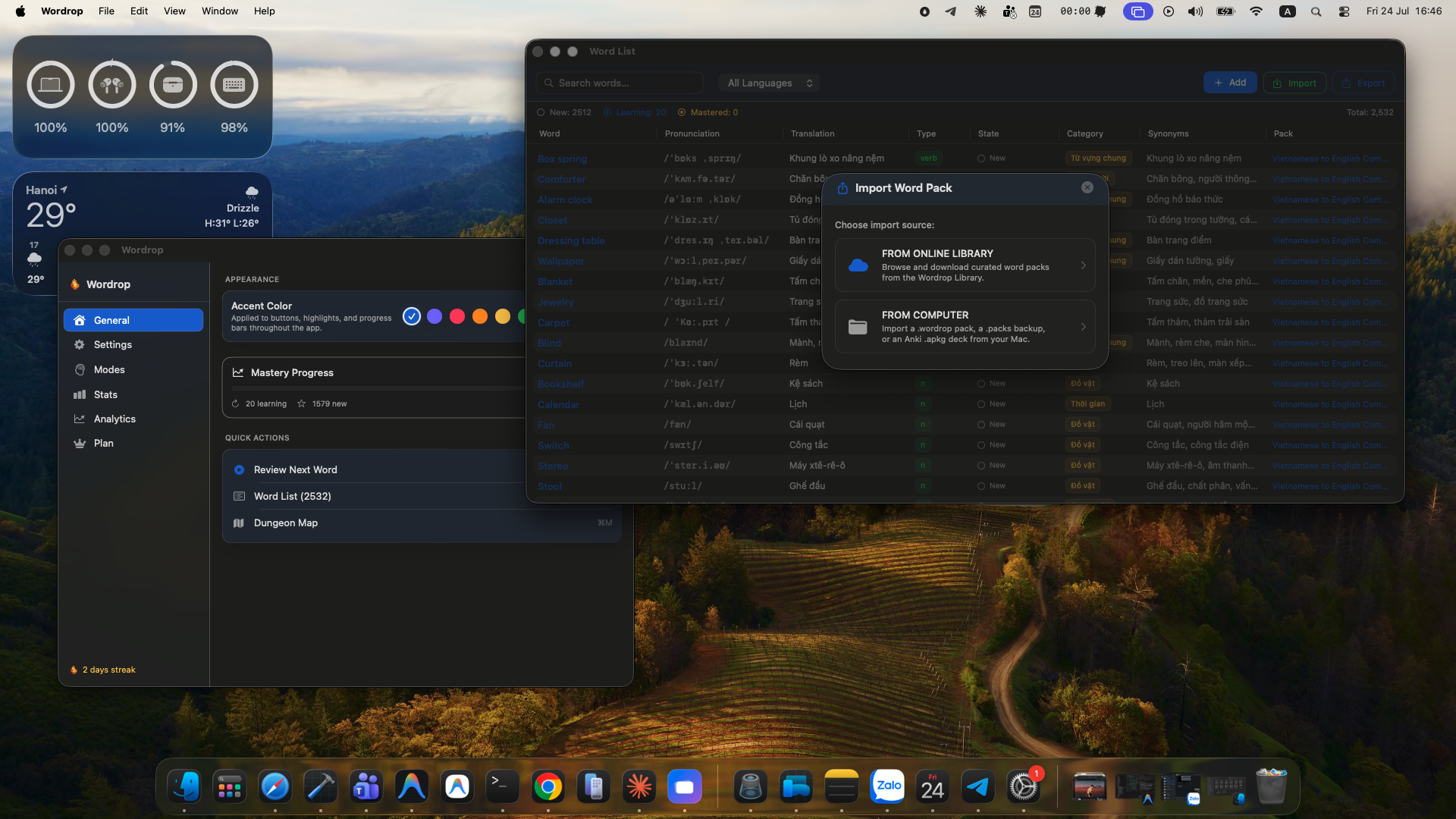
- FROM ONLINE LIBRARY — さらに厳選されたパックをダウンロードする
- FROM COMPUTER —
.wordrop、.packs、またはAnkiの.apkgをインポートする
Exportをクリックして全単語リストをCSVとしてバックアップする。
よくある質問
クイズが悪いタイミングで出た。スキップできるか?
できる——クイズカードの右上の[ × ]をクリックする。その単語はレビュー済みとしてマークされず、次のセッションで再び表示される。
集中作業セッション中にクイズを止めるには?
メニューバーのWordropアイコンをクリック→Pause Quizzes...→30分、1時間、または今日1日を選択。
単語パックを変更したら進捗は失われるか?
失われない。Settings → Word Packで新しいパックを選択する。すでにレビューした単語の進捗は保持される。注意:変更は明日から有効になる。
1日に何単語が適切か?
10がデフォルトで、ほとんどの人に合っている。そのペースなら6〜8週間で語彙の成長が実感できる。AnalyticsのAgain率が常に高い場合は5に下げる。簡単すぎる場合は15〜20に増やしてみる。
Again / Hard / Good / Easyの違いは?
クイズ後の自己評価で、その単語が次に出るタイミングを決定する。SM-2アルゴリズムがこれらの評価を使って、総レビュー時間を最小化しながら記憶定着を最大化する。正直な評価=より良い結果。
Wordropはオフラインで動作するか?
はい。最初の単語パックのダウンロード後は、学習にインターネットは不要。単語リストと復習履歴はMacに保存され、こちらが受け取るのはあなたが自分から送ってくれたものだけ(下記参照)。
フィードバックやバグ報告はどこに?
Planタブ → Send Feedback、または単語カードから直接報告。どちらも開発チームに直接届く — それ以外のデータはMacの外に出ない。
うまく機能させるためのマインドセットの転換
ほとんどの人はWordropを数日試し、「何も変わっていない気がする」と感じてやめてしまう。
理由は:学んでいる感覚を待ち続けているから。
アプリを開いて、座って、集中して、30分後に賢くなった気がして——そういう体験を求めている。Wordropはそれを与えない。代わりに、もっと良いものを与える。
3週間後、英語の記事を読んでいると、先月は意味もわからなかった単語を理解していることに気づく。電球が光る瞬間はなかった。勉強セッションもなかった。ただ……知っていた。
それがエビングハウスの忘却曲線が逆向きに働いている状態だ。単語が記憶から消えていく代わりに、Wordropは忘れる直前に継続的に補充し続ける——永続的に定着するまで。
このシステムが機能するのは、あなたが動かし続けるから。設定しすぎない。ブロックしすぎない。勉強している感覚を追いかけない。
ただ作業を続ける。Wordropが隙間を埋めてくれる。
さっそく始めよう
続けて読む:
_最終更新:2026年7月_