
Bạn đã biết câu chuyện này kết thúc thế nào rồi.
Bạn tải một app học từ vựng. Hào hứng được 3 ngày. Rồi một buổi sáng bận họp, bỏ qua một ngày. Rồi lại bỏ. Streak mất, cảm giác tội lỗi kéo đến, app dần trôi về trang cuối của điện thoại — rồi bị xóa.
Bạn không thất bại vì lười biếng.
Bạn thất bại vì mô hình học đó sai từ đầu.
Mọi app học từ vựng đều giả định bạn có 15 phút rảnh mỗi ngày để ngồi xuống và học. Nhưng nếu bạn là developer, PM, designer — bạn không có 15 phút liên tục đó. Bạn có 400 khoảng trống nhỏ 10–30 giây rải rác trong ngày làm việc, và tất cả đều đang bị lãng phí.
Wordrop sửa mô hình — không phải sửa con người.
App chạy ngầm trong nền. Khi bàn phím ngừng gõ, một thẻ quiz nổi lên màn hình. Bạn trả lời. Nó biến mất. Bạn tiếp tục làm việc.
Không cần mở app. Không cần lên lịch học. Không cần duy trì streak.
Hướng dẫn này chỉ bạn cách cài đặt từng bước — từ lần đầu mở app đến những setting mà hầu hết người dùng bỏ qua.
Một ngày làm việc thực tế với Wordrop trông như thế nào
Trước khi vào cài đặt — đây là kết quả bạn đang hướng đến:
8:00 sáng — Bạn mở máy tính. Wordrop khởi động ngầm trong nền. Bạn không hay biết.
8:23 sáng — Đang đọc PR. Bạn dừng lại để suy nghĩ. 12 giây trôi qua.
Một thẻ nổi lên: "mối liên hệ" — kèm hình ảnh ngữ cảnh, phiên âm //tæz//, và ô nhập liệu.
Bạn gõ "ties". Nhấn Submit. ✓ Thẻ biến mất. Bạn tiếp tục đọc.
9:45 sáng — Đợi build xong. Thêm một thẻ. "adolescence." Bạn click Hard. Wordrop ghi lại, lên lịch review ngắn hơn.
12:30 trưa — Lịch có meeting team. Wordrop tự động phát hiện và tạm dừng.
3:10 chiều — Đang đọc docs. Ba thẻ xuất hiện liên tiếp ngay trên browser. Bạn đánh giá hai cái Good, một cái Again.
5:30 chiều — Cuối ngày. Tab Stats hiển thị 80% độ chính xác, 99 lần review, 6 huy hiệu. Streak: 1 ngày và đang tăng.
Bạn không mở một app học nào cả.
Bước 1: Lần đầu mở app — Chọn cách thêm từ
Mở Wordrop. Onboarding có 4 bước. Đây là Bước 1 trong 4.
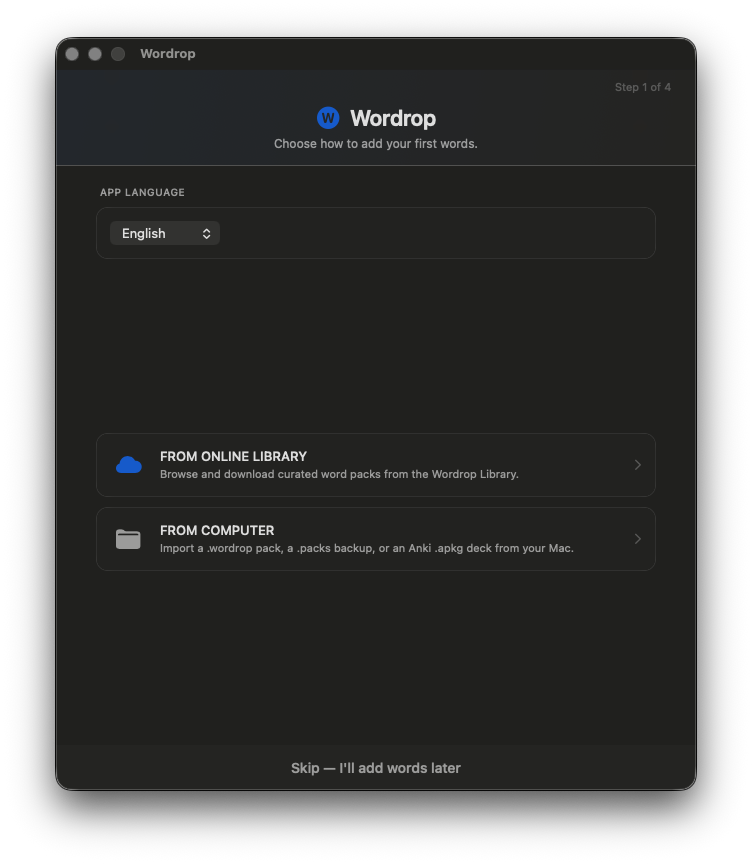
Đầu tiên, chọn App Language — ngôn ngữ giao diện của Wordrop.
Sau đó chọn cách lấy từ đầu tiên:
FROM ONLINE LIBRARY (khuyên dùng cho hầu hết mọi người)
Duyệt và tải bộ từ được biên soạn sẵn từ Thư viện Wordrop. Hàng trăm từ được sắp xếp theo cặp ngôn ngữ, cấp độ và lĩnh vực.
FROM COMPUTER
Import file .wordrop, .packs backup, hoặc deck Anki .apkg từ máy Mac của bạn.
Đang dùng Anki? Chọn "From Computer" và kéo thả file .apkg đã export vào. Wordrop đọc trực tiếp — không cần chuyển đổi. Thẻ của bạn trở thành thẻ Wordrop ngay lập tức.
Bạn cũng có thể nhấn Skip — I'll add words later nếu muốn khám phá app trước.
Bước 2: Chọn hướng học ngôn ngữ
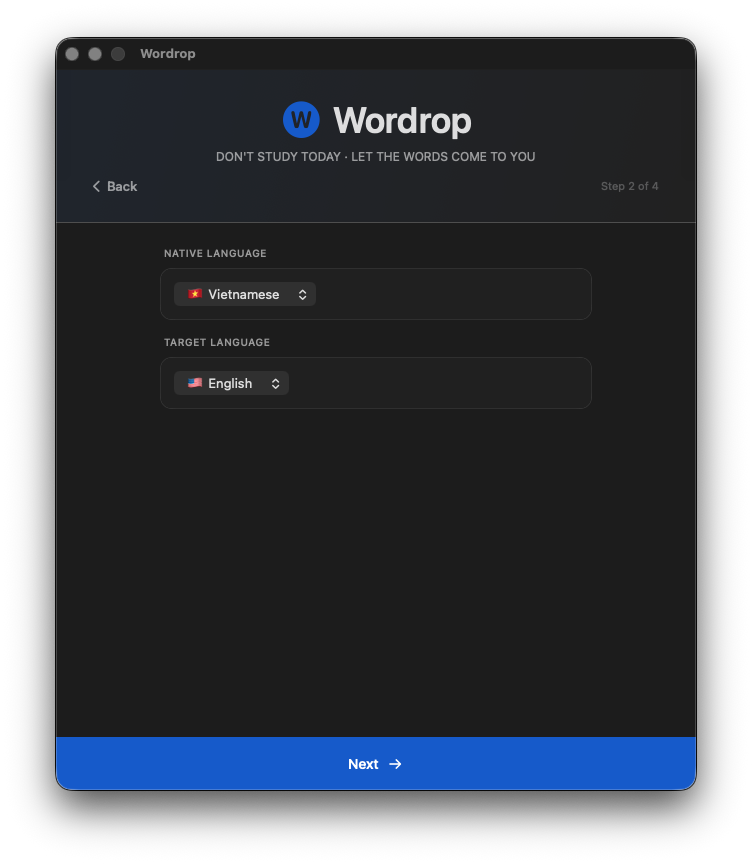
Hai dropdown. Đơn giản.
- Native Language — ngôn ngữ bạn đang dùng để suy nghĩ (ví dụ: Tiếng Việt)
- Target Language — ngôn ngữ bạn muốn học (ví dụ: Tiếng Anh)
Cài đặt này quyết định chiều quiz: tiếng mẹ đẻ → ngôn ngữ đích trên các thẻ.
Nhấn Next →.
Bước 3: Chọn bộ từ
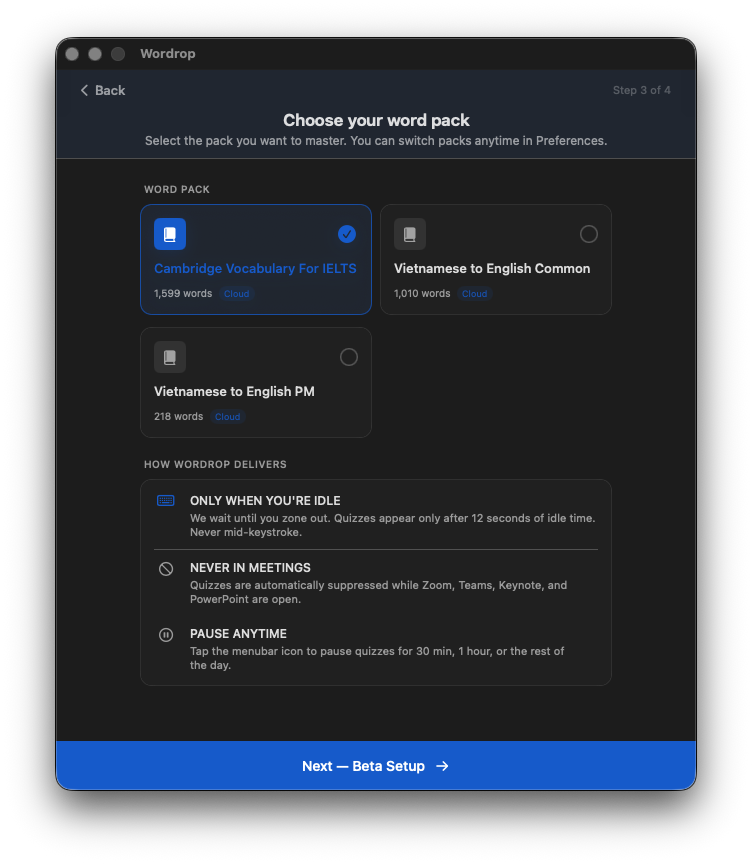
Đây là lúc chọn bộ từ bạn sẽ bắt đầu chinh phục.
Dành cho người học Tiếng Việt → Tiếng Anh:
| Bộ từ | Số từ | Phù hợp nhất cho |
|---|---|---|
| Cambridge Vocabulary For IELTS | 1.599 | Viết học thuật, thi cử |
| Vietnamese to English Common | 1.010 | Giao tiếp hàng ngày tổng quát |
| Vietnamese to English PM | 218 | Quản lý dự án, Tiếng Anh công việc |
Người học Trung Quốc và Nhật Bản có các bộ tương đương trong thư viện.
Nên chọn bộ nào? Bắt đầu với Common nếu muốn xây dựng vốn từ tổng quát. Thêm PM nếu bạn làm việc bằng Tiếng Anh. Thêm IELTS nếu đang chuẩn bị thi. Bạn có thể gộp nhiều bộ sau.
Màn hình này cũng cho bạn thấy ba nguyên tắc Wordrop tuân theo:
- ONLY WHEN YOU'RE IDLE — quiz chỉ xuất hiện sau 12 giây bàn phím ngừng gõ. Không bao giờ giữa chừng.
- NEVER IN MEETINGS — tự động tắt khi Zoom, Teams, Keynote hoặc PowerPoint đang mở.
- PAUSE ANYTIME — nhấn icon trên menu bar để tạm dừng 30 phút, 1 giờ, hoặc cả ngày.
Nhấn Next — Beta Setup →.
Bước 4: Đăng ký Beta
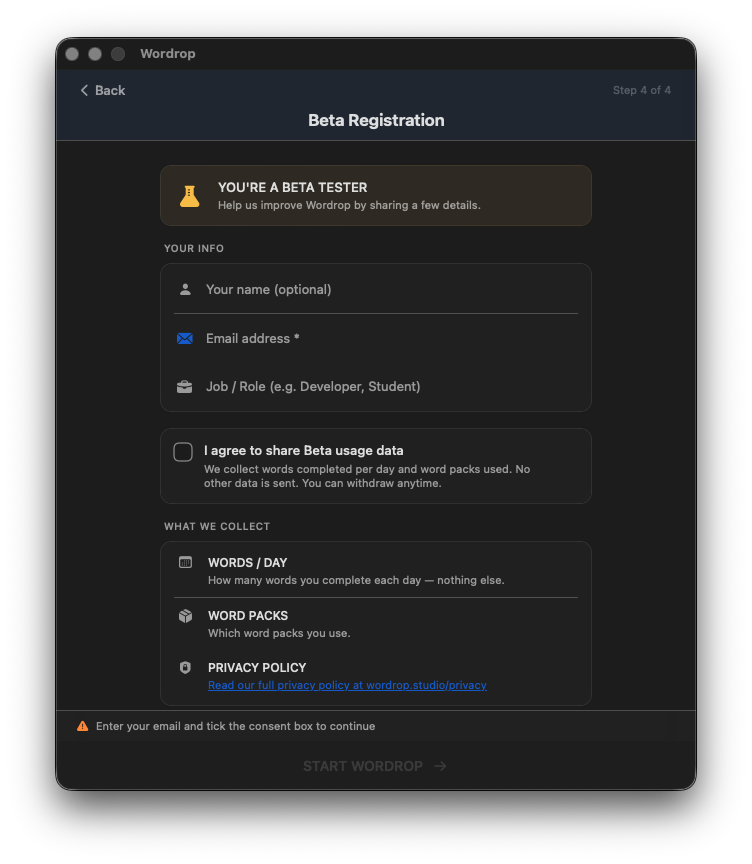
Wordrop đang trong giai đoạn beta. Điền thông tin để đăng ký:
- Tên của bạn (không bắt buộc)
- Địa chỉ email (bắt buộc)
- Công việc / Vai trò (ví dụ: Developer, Sinh viên, Product Manager)
Tick vào ô đồng ý chia sẻ dữ liệu sử dụng. Wordrop chỉ thu thập: số từ hoàn thành mỗi ngày và bộ từ bạn đang dùng. Không có gì khác. Bạn có thể rút lại sự đồng ý bất cứ lúc nào.
Nhấn START WORDROP → và bắt đầu thôi.
Giao diện chính: Sidebar 6 tab
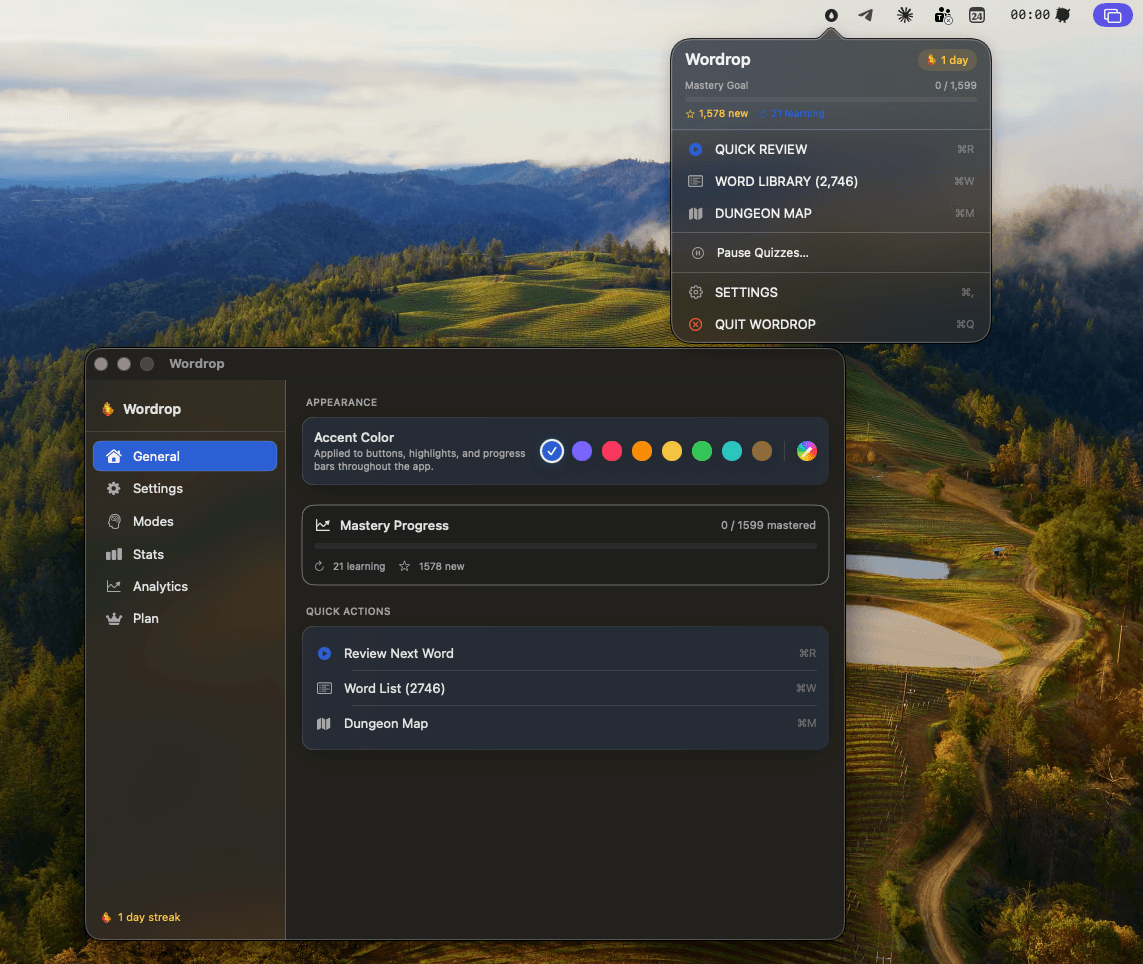
Sau khi onboarding hoàn tất, cửa sổ chính của Wordrop mở ra.
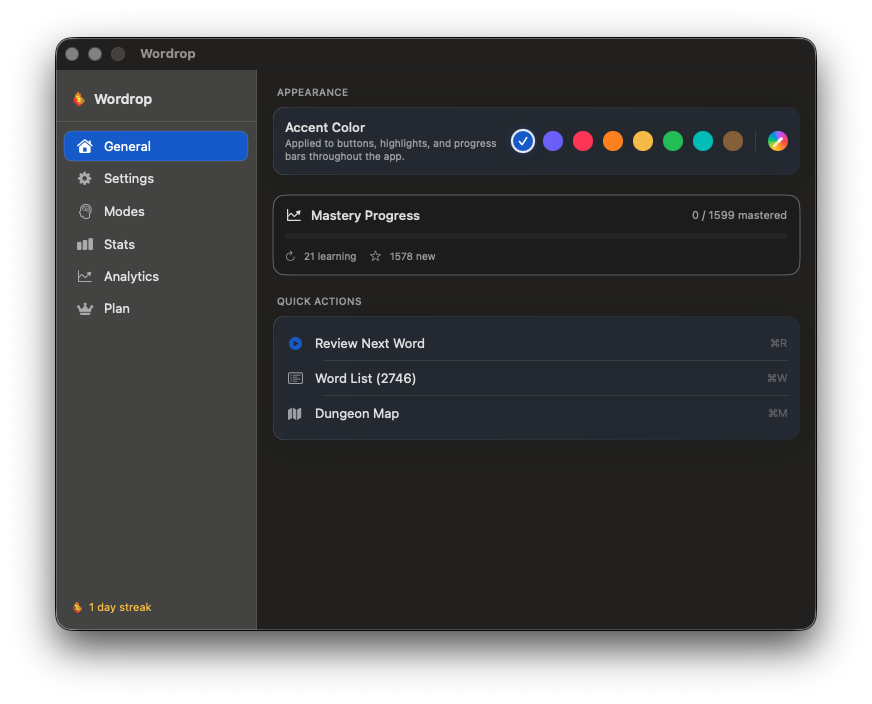
Sáu tab. Mỗi tab làm một việc:
| Tab | Chức năng |
|---|---|
| General | Dashboard: màu accent, tiến độ tổng, quick actions |
| Settings | Cặp ngôn ngữ, cài đặt giao quiz, idle & blocked apps |
| Modes | Loại quiz, độ dài phiên, Elder Word Whispers |
| Stats | Thống kê tiến độ, activity map, huy hiệu thành tích |
| Analytics | Biểu đồ chất lượng rating, danh sách từ khó nhất |
| Plan | Trạng thái beta tester, thông tin trial, export & feedback |
Icon ngọn lửa + bộ đếm streak ở góc dưới trái theo dõi số ngày học liên tiếp của bạn.
Tab General: Dashboard tổng quan
Accent Color — chọn màu giao diện. Áp dụng lên các nút, highlight và thanh tiến trình xuyên suốt app.
Mastery Progress — nhìn thoáng: số từ đã mastered trên tổng số. Ví dụ: 0 / 1599 mastered · 21 learning · 1578 new.
Quick Actions — ba phím tắt:
⌘R — kích hoạt quiz ngay lập tức⌘W — mở thư viện từ đầy đủ⌘M — mở bản đồ tiến độ gamifiedTab Settings: Cài đặt Wordrop học theo cách của bạn
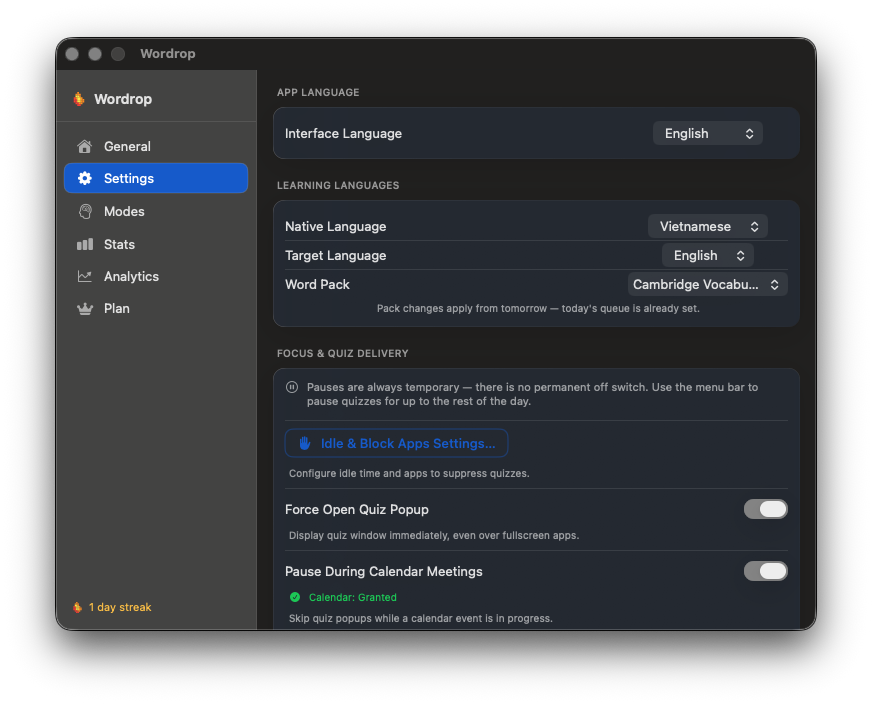
App Language
Ngôn ngữ của giao diện Wordrop. Độc lập với ngôn ngữ bạn đang học.Learning Languages
Thay đổi bộ từ có hiệu lực từ ngày mai — hàng đợi hôm nay đã được set sẵn.
Focus & Quiz Delivery
Nút quan trọng nhất trên màn hình này: Idle & Block Apps Settings...
Đây là setting mà hầu hết người dùng mới bỏ qua. Đừng bỏ qua.
Các cài đặt còn lại:
Cài đặt quan trọng nhất: Idle & Block Apps
Nhấn Idle & Block Apps Settings... từ tab Settings.
Đây là nơi bạn cài hai thứ quyết định Wordrop có hòa hợp với ngày làm việc của bạn hay không.
Idle Threshold
Bao nhiêu giây bàn phím ngừng gõ thì Wordrop kích hoạt quiz.Mặc định: 12 giây.
Với hầu hết developer và knowledge worker, 10–15 giây là ngưỡng lý tưởng — đủ dài để bỏ qua những lúc dừng gõ bình thường, đủ ngắn để bắt được những khoảng trống thực sự giữa các task.
Nếu thấy quiz xuất hiện quá thường xuyên: tăng threshold.
Nếu gần như không thấy quiz nào: giảm xuống.
Blocked Apps
Các app mà Wordrop sẽ không bao giờ hiển thị quiz, dù bàn phím có idle.Mặc định đã bao gồm Keynote, PowerPoint, Zoom, Teams và Webex.
Thêm bất kỳ app nào khác mà quiz sẽ thực sự làm phiền bạn ở đó.
Mẹo: Đừng block quá nhiều. Mỗi app bị block là một cơ hội học bị mất. Bắt đầu với chỉ các app video call và thêm dần nếu cần.
Tab Modes: Tùy chỉnh trải nghiệm quiz
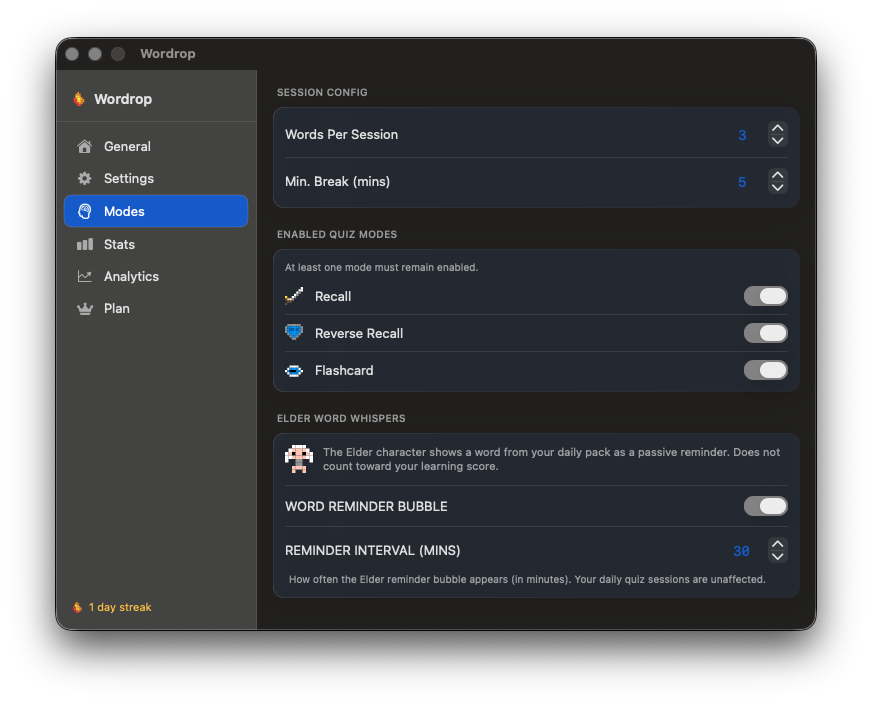
Session Config
Words Per Session — số từ xuất hiện trong mỗi lần quiz.
Mặc định: 3. Ít hơn = ít làm phiền hơn. Nhiều hơn = học từ nhanh hơn.
Min. Break (mins) — thời gian tối thiểu giữa các phiên quiz.
Mặc định: 5 phút. Ngăn Wordrop trở thành nguồn phân tâm.
Quiz Modes
Bật/tắt các loại quiz có thể xuất hiện. Phải giữ ít nhất một loại.
Recall — Bạn thấy từ tiếng Việt (ví dụ mối liên hệ), gõ tương đương tiếng Anh. Khó nhất. Hiệu quả nhất cho ghi nhớ dài hạn.
Reverse Recall — Bạn thấy từ tiếng Anh, gõ nghĩa tiếng Việt.
Flashcard — Đáp án được hiển thị cho bạn. Bạn tự đánh giá mức độ nhớ bằng Again / Hard / Good / Easy. Không cần gõ. Phù hợp khi cần review khối lượng lớn.
Elder Word Whispers
Tính năng nhắc nhở thụ động. Nhân vật Elder thỉnh thoảng hiển thị một từ từ bộ từ hàng ngày như một gợi nhắc nhẹ — không cần thao tác gì, không tính vào điểm học.
- WORD REMINDER BUBBLE — bật/tắt tính năng Elder
- REMINDER INTERVAL (MINS) — tần suất bubble xuất hiện (mặc định: 30 phút)
Quiz thực sự hoạt động thế nào
Quay lại công việc. Wordrop chạy ngầm.
Sau 12 giây idle, một thẻ quiz nổi lên màn hình:
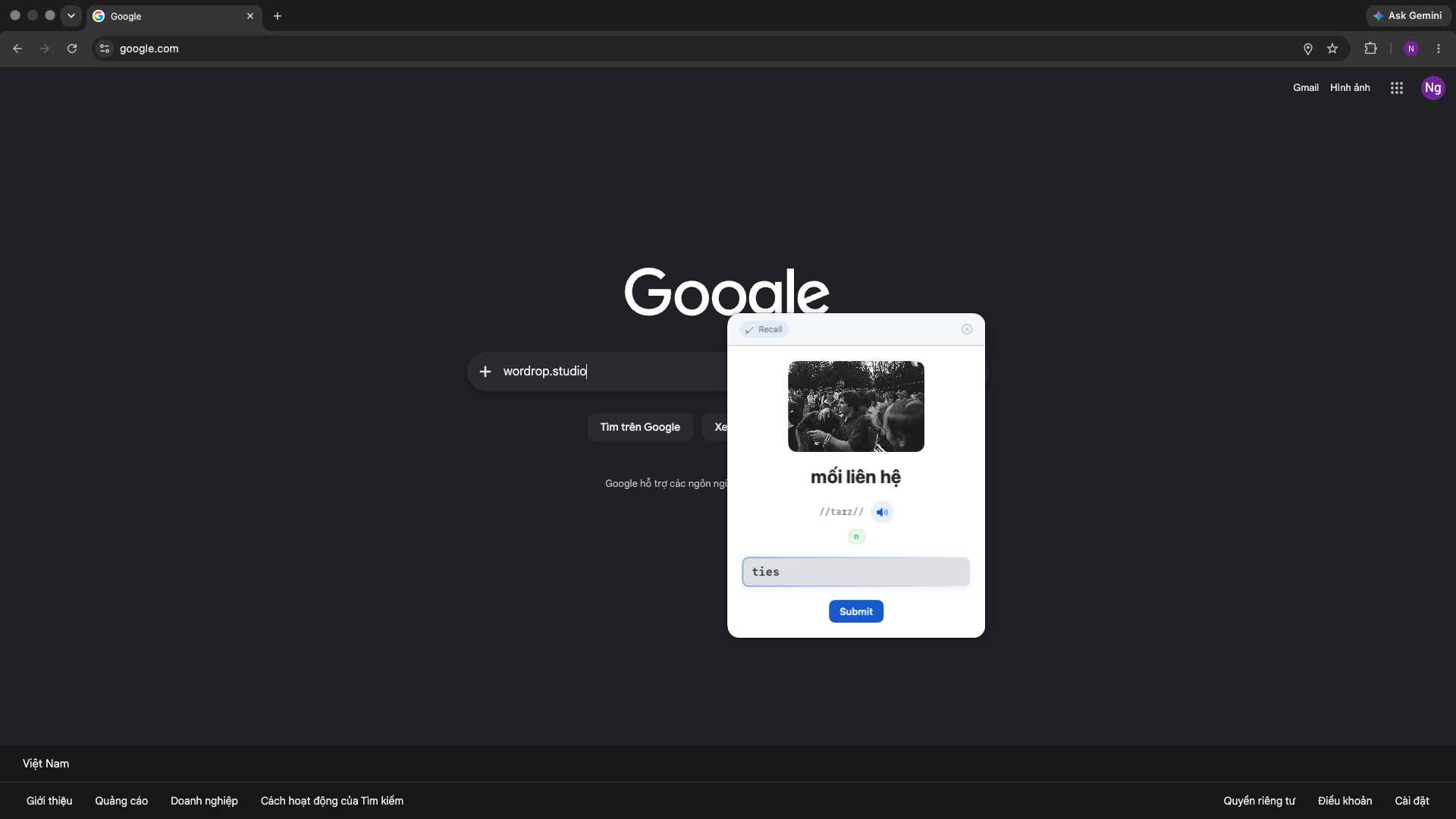
Những gì bạn thấy trên thẻ:
Thẻ nổi lên trên mọi thứ — IDE, browser, Figma. Nó không cướp focus bàn phím. Nếu bạn đang gõ dở khi nó xuất hiện, nó sẽ chờ.
Trả lời trong 5 giây hoặc đóng bằng [ × ]. Dù thế nào bạn cũng quay lại flow ngay lập tức.
Đánh giá mức độ nhớ
Sau khi submit, thẻ hiện đáp án đúng và hỏi: "How did it feel?"
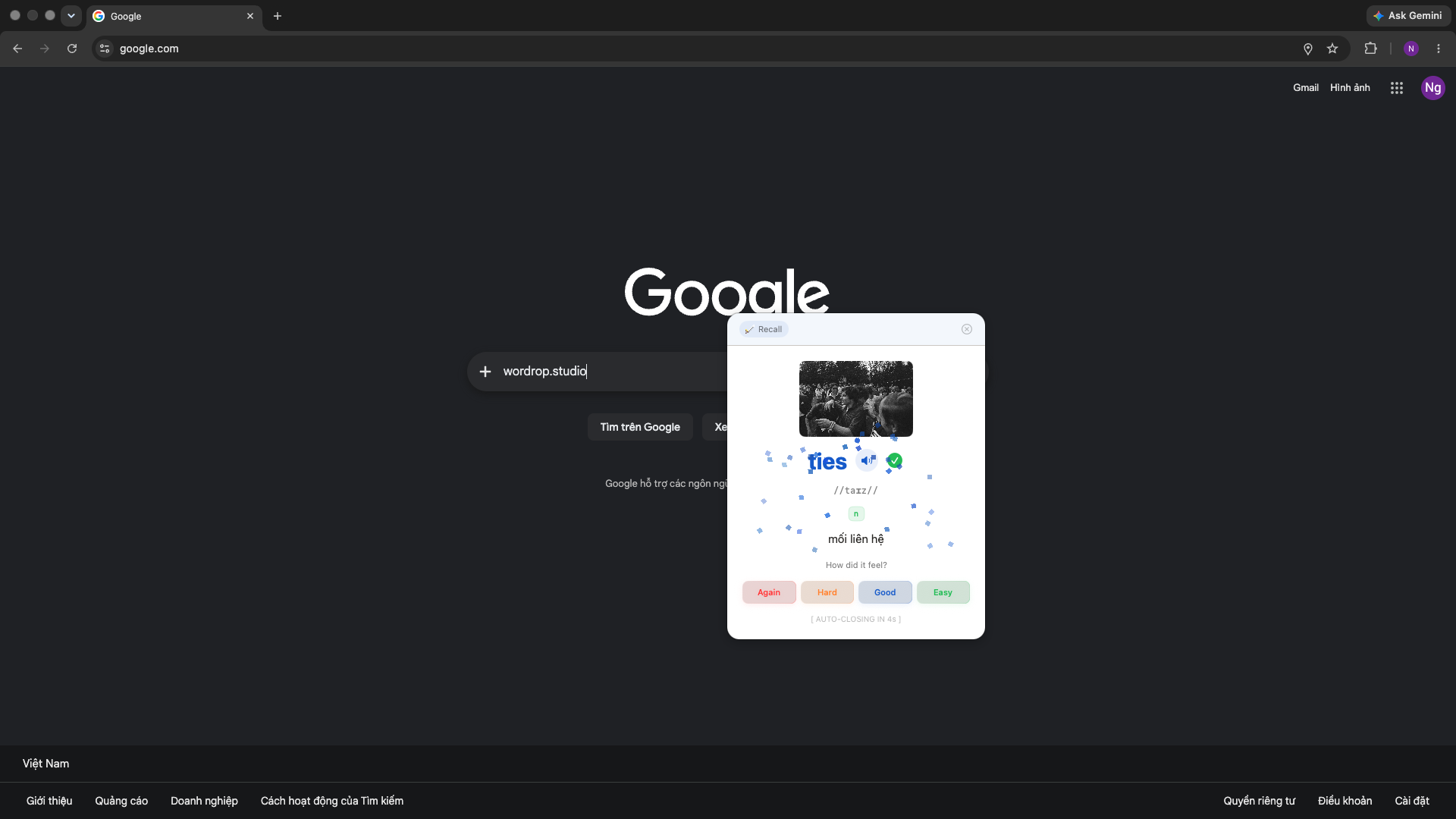
Bốn nút. Hãy thành thật — điều này quan trọng:
| Nút | Ý nghĩa | Lần review tiếp |
|---|---|---|
| Again | Không nhớ ra | Rất sớm |
| Hard | Nhớ nhưng khó | Khoảng cách ngắn |
| Good | Nhớ với nỗ lực bình thường | Khoảng cách tiêu chuẩn |
| Easy | Biết ngay lập tức | Khoảng cách dài |
Đây là thuật toán spaced repetition SM-2 — tương tự Anki. Rating trung thực của bạn quyết định khi nào từ này xuất hiện tiếp theo. Đánh giá càng chính xác, Wordrop phân bổ thời gian review càng hiệu quả.
Thẻ tự đóng sau vài giây. Bạn quay lại đúng chỗ bạn đang làm.
Menu bar: Điều khiển Wordrop mà không cần mở app
Nhấn icon Wordrop trên menu bar macOS:
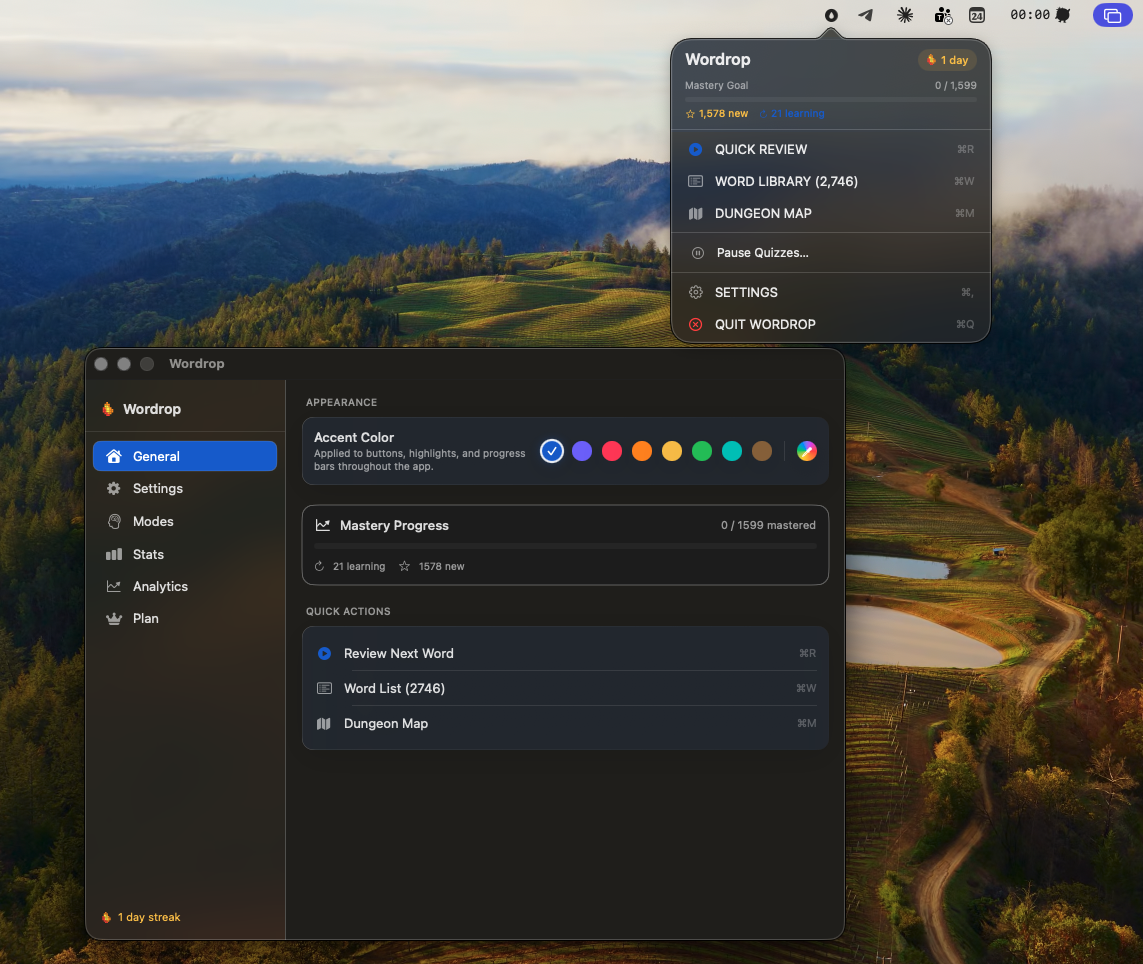
Những gì bạn thấy:
Những gì bạn có thể làm từ đây:
⌘R — kích hoạt quiz thủ công⌘W — mở danh sách từ⌘M — mở bản đồ tiến độ gamified⌘, — mở cửa sổ Settings đầy đủ⌘QTab Stats: Theo dõi những con số dịch chuyển
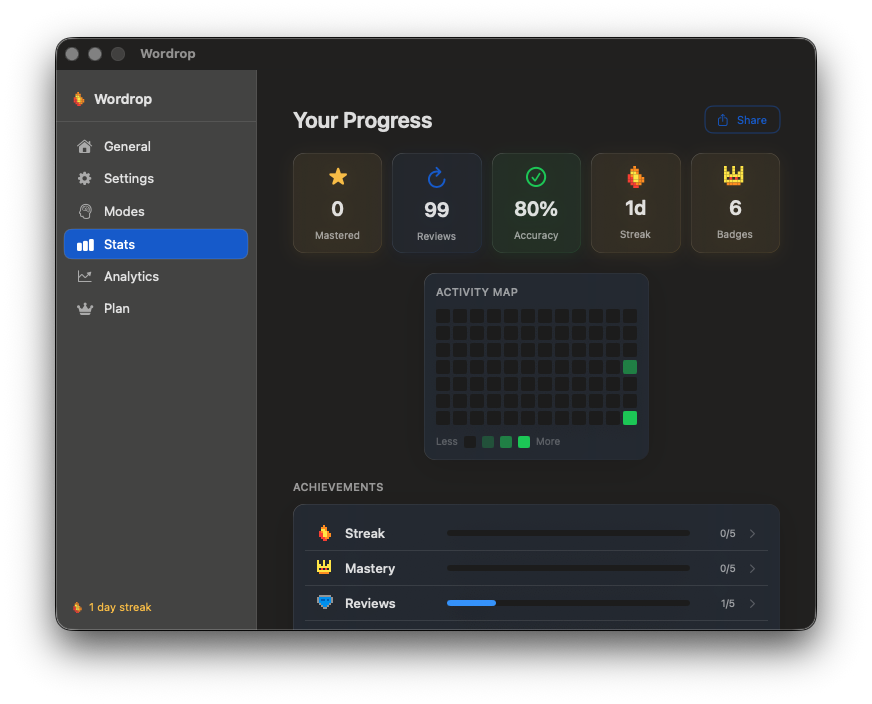
Năm chỉ số ở phía trên:
| Chỉ số | Ý nghĩa | |
|---|---|---|
| ⭐ | Mastered | Từ đã review đủ nhiều, Wordrop hiển thị ít dần |
| 🔄 | Reviews | Tổng số phiên review đã hoàn thành |
| ✅ | Accuracy | Tỷ lệ trả lời đúng trung bình |
| 🔥 | Streak | Số ngày học liên tiếp |
| 👑 | Badges | Thành tích đã mở khóa |
Bên dưới: Activity Map — heatmap kiểu GitHub về lịch sử học của bạn. Ô càng tối = review càng nhiều ngày đó.
Tiếp theo: Achievements — Streak, Mastery và Reviews, mỗi loại có 5 bậc để mở khóa.
Khoảnh khắc thú vị nhất là 3–4 tuần sau khi bắt đầu, bạn nhận ra bộ đếm Mastered đã lặng lẽ tăng từ 0 lên 60. Không có phiên học nào cả. Chỉ là tích lũy ngầm.
Tab Analytics: Tìm ra những từ đang "chống lại" bạn
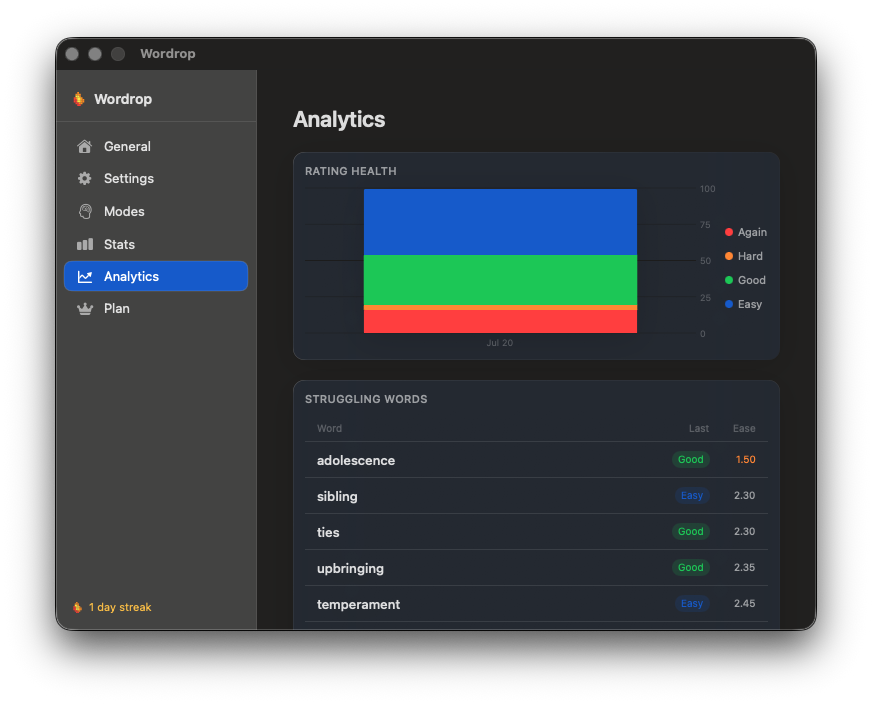
Rating Health
Biểu đồ cột chồng cho thấy bạn đã đánh giá câu trả lời thế nào theo thời gian:
Biểu đồ khỏe mạnh là phần lớn xanh lam và xanh lá. Nhiều đỏ nghĩa là bạn đang nhồi từ mới quá nhanh trước khi các từ cũ ổn định — hãy cân nhắc giảm số từ mới mỗi ngày.
Struggling Words
Danh sách xếp hạng các từ khó nhất của bạn — những từ có ease factor thấp nhất theo thuật toán Wordrop. Hiển thị rating lần cuối và ease score hiện tại.
Dùng view này khi bạn muốn tập trung có chủ đích vào điểm yếu. Hoặc chỉ cần theo dõi ease score tăng dần khi Wordrop tiếp tục drill chúng.
Tab Plan: Công cụ beta tester
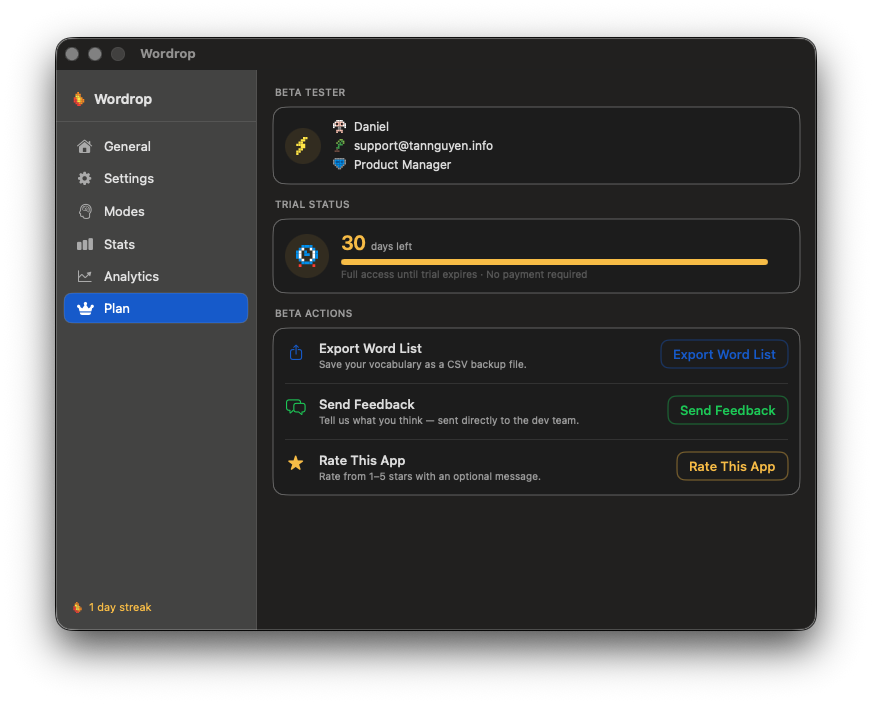
Beta Tester — tên, email và vai trò bạn đã đăng ký khi onboarding.
Trial Status — số ngày trial còn lại và thanh tiến trình. Truy cập đầy đủ cho đến khi trial hết hạn. Không cần thanh toán trong giai đoạn beta.
Beta Actions:
Word Library: Xem toàn bộ từ trong tất cả bộ từ
Mở Word Library bằng ⌘W từ bất kỳ đâu.
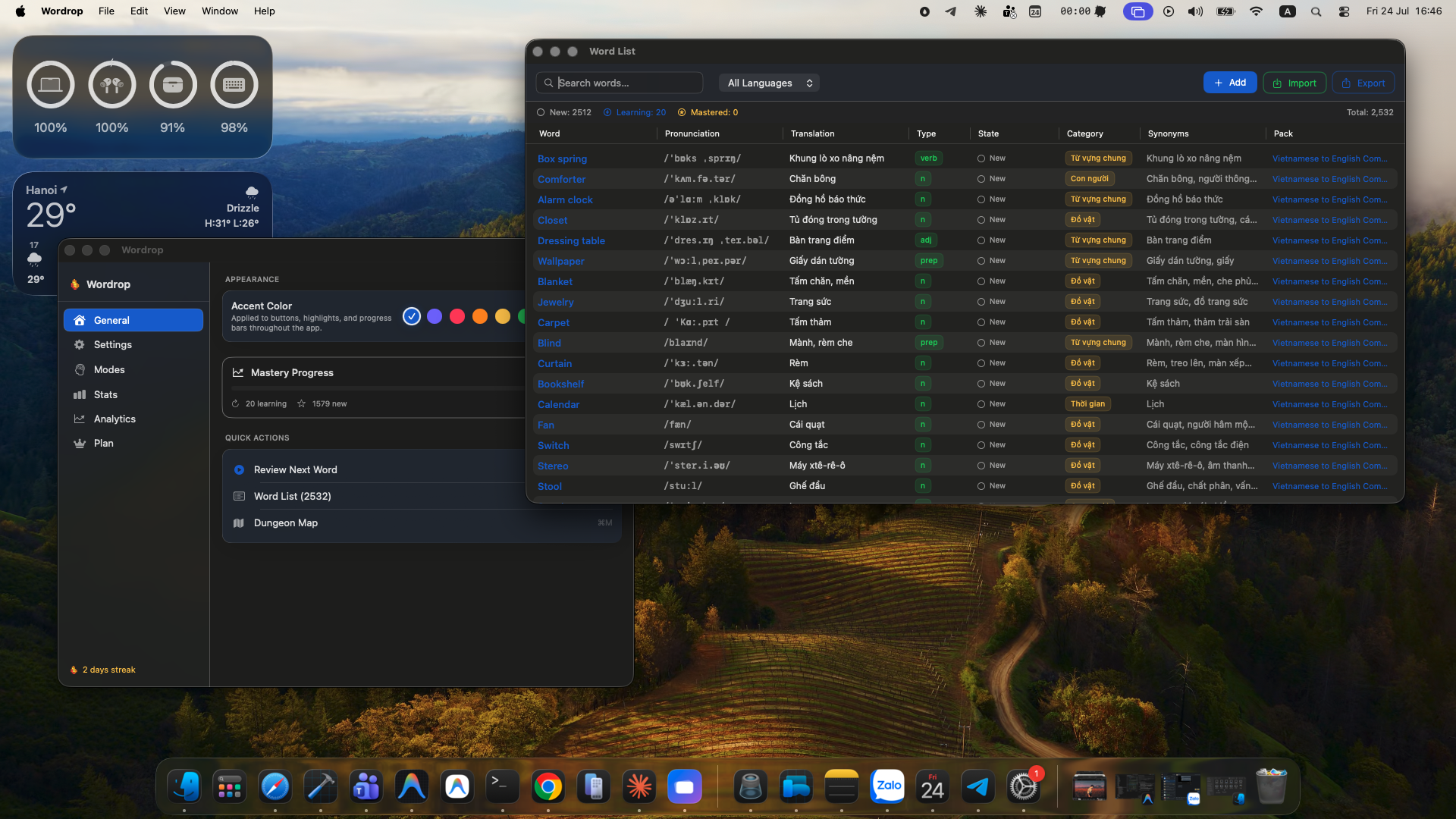
Toàn bộ từ trong tất cả bộ từ đang active, trong một bảng:
| Cột | Hiển thị |
|---|---|
| Word | Từ tiếng Anh |
| Pronunciation | Phiên âm IPA |
| Translation | Nghĩa tiếng Việt |
| Type | Danh từ, động từ, tính từ, giới từ… |
| State | New / Learning / Mastered |
| Category | Tag chủ đề (ví dụ Đồ vật, Thời gian) |
| Synonyms | Các từ liên quan bằng tiếng Việt |
| Pack | Bộ từ nguồn |
Tìm kiếm, lọc theo ngôn ngữ, hoặc nhấn + Add để thêm từ thủ công.
Thêm bộ từ mới
Nhấn Import bất kỳ lúc nào để thêm:
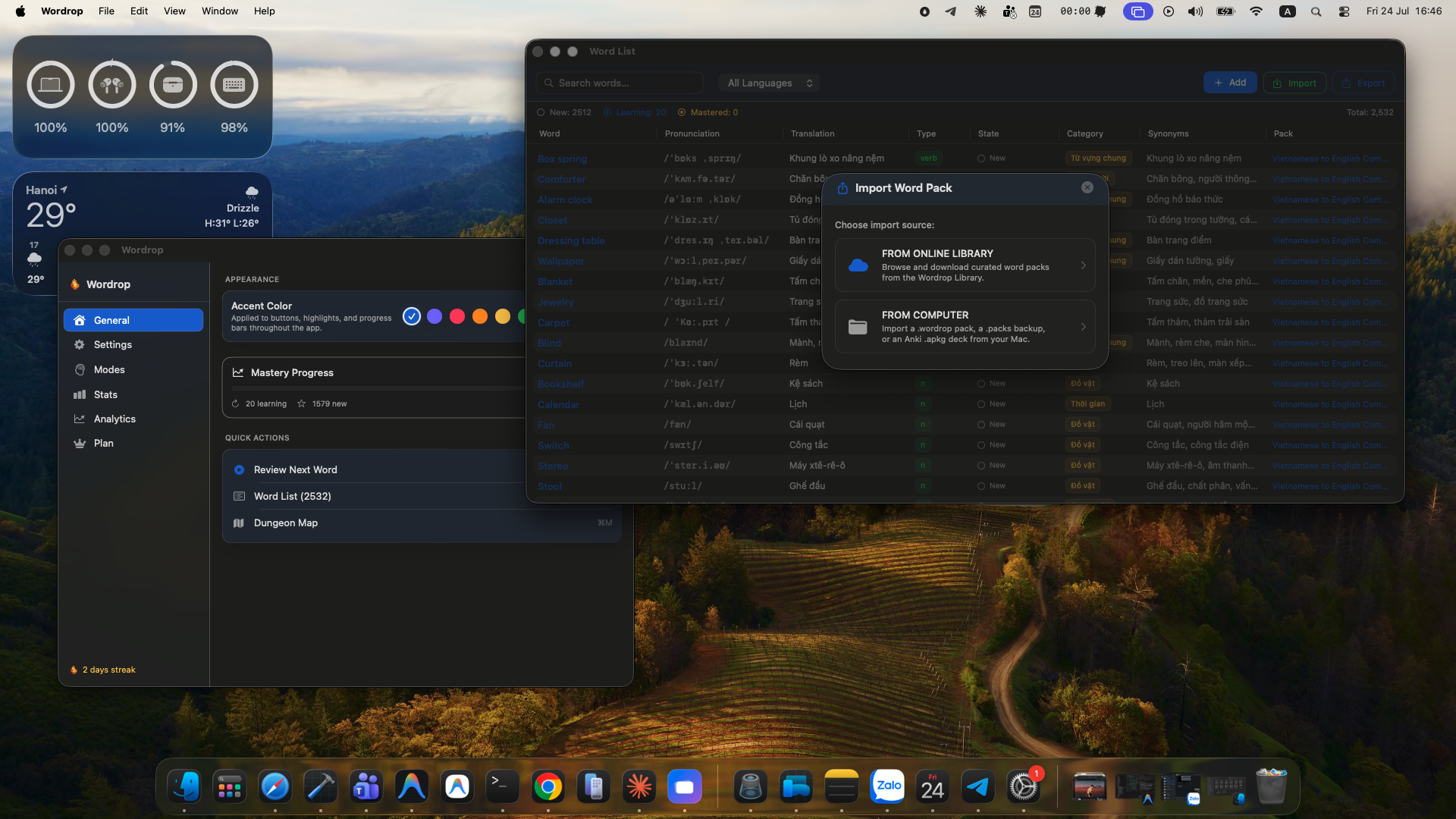
- FROM ONLINE LIBRARY — duyệt thêm bộ từ được biên soạn
- FROM COMPUTER — import
.wordrop,.packs, hoặc Anki.apkg
Nhấn Export để sao lưu toàn bộ danh sách từ dưới dạng CSV.
Những câu hỏi người dùng thực sự hay hỏi
Quiz xuất hiện vào lúc không phù hợp. Tôi có thể bỏ qua không?
Có — nhấn [ × ] ở góc trên phải của thẻ quiz. Từ đó sẽ không được đánh dấu là đã review và sẽ xuất hiện lại ở phiên tiếp theo.
Làm thế nào để tạm dừng quiz trong phiên tập trung cao độ?
Nhấn icon Wordrop trên menu bar → Pause Quizzes... → chọn 30 phút, 1 giờ, hoặc cả ngày.
Nếu tôi đổi bộ từ thì có mất tiến độ không?
Không. Vào Settings → Word Pack, chọn bộ mới. Tiến độ của các từ đã review được giữ nguyên. Lưu ý: thay đổi có hiệu lực từ ngày mai.
Nên học bao nhiêu từ mới mỗi ngày?
10 là mặc định và phù hợp với hầu hết mọi người. Với tốc độ đó, bạn sẽ thấy tăng trưởng từ vựng rõ rệt trong 6–8 tuần. Nếu tỷ lệ Again trong Analytics liên tục cao, giảm xuống 5. Nếu mọi thứ quá dễ, tăng lên 15–20.
Sự khác nhau giữa Again / Hard / Good / Easy là gì?
Đây là tự đánh giá của bạn sau mỗi quiz, quyết định khi nào từ đó xuất hiện tiếp theo. Thuật toán SM-2 dùng các rating này để tối thiểu hóa tổng thời gian review trong khi tối đa hóa khả năng ghi nhớ. Rating trung thực = kết quả tốt hơn.
Wordrop có hoạt động offline không?
Có. Sau khi tải bộ từ ban đầu, không cần internet để học. Từ vựng và lịch sử review của bạn lưu trên Mac — thứ duy nhất chúng tôi nhận được là những gì bạn chủ động gửi (xem bên dưới).
Tôi gửi phản hồi hoặc báo lỗi ở đâu?
Tab Plan → Send Feedback, hoặc báo lỗi trực tiếp từ thẻ từ vựng đó. Cả hai đều đến thẳng dev team — ngoài ra không có gì khác rời khỏi máy bạn.
Thay đổi tư duy để Wordrop thực sự hoạt động
Hầu hết mọi người thử Wordrop vài ngày, cảm thấy "hình như không có gì xảy ra," rồi dừng lại.
Lý do: họ vẫn đang chờ cảm giác đang học.
Họ muốn mở app, ngồi xuống, tập trung, và sau 30 phút cảm thấy thông minh hơn. Wordrop không cho bạn điều đó. Nó cho bạn thứ tốt hơn.
Ba tuần sau, bạn đọc một bài tiếng Anh và nhận ra mình hiểu một từ mà tháng trước còn không biết. Không có khoảnh khắc bừng sáng nào. Không có phiên học nào. Bạn chỉ... biết nó rồi.
Đó là đường cong quên lãng Ebbinghaus hoạt động ngược lại. Thay vì từ dần phai khỏi bộ nhớ, Wordrop liên tục "nạp lại" — đúng trước khi bạn quên — cho đến khi chúng trở thành vĩnh viễn.
Hệ thống chỉ hoạt động nếu bạn để nó chạy. Đừng cấu hình quá nhiều. Đừng block quá nhiều app. Đừng chạy theo cảm giác học.
Cứ làm việc đi. Để Wordrop lấp đầy những khoảng trống.
Sẵn sàng bắt đầu?
Tham gia Beta — wordrop.studio
Đọc thêm:
_Cập nhật lần cuối: Tháng 7 năm 2026_