

.dmgをダウンロードした。Applicationsにドラッグした。ダブルクリックした。
すると、macOSにこのメッセージが表示された:
"Wordrop" Not Opened — Apple could not verify "Wordrop" is free of malware.
画面を見つめた。ボタンが2つ:Move to Trash か Done。
Doneをクリックした。何も起きなかった。
あなたは何も間違えていない。 macOSがWordropをまだ知らないだけだ — WordropはベータでありApp Storeリリース前だから。これはまったく正常で、修正は3分もかからない。
やるべきことを順に説明する。
なぜmacOSはWordropをブロックするのか?(そして、なぜ問題ないのか)
macOSにはゲートキーパーがある。役割:Appleが個人的にレビューしていないすべてのアプリをブロックすること。
Betaアプリ = まだApp Storeに未掲載 = デフォルトでブロック。
これはWordropが危険だという意味ではない。あなたが公開前に最初のユーザーの一人であるということだ。アプリ自体は変わらない — Appleがまだ承認スタンプを押していないだけだ。
解決策は?システム設定で数回クリックするだけ。ターミナルコマンド不要。技術的スキル不要。
始める前に、準備するもの:
- ✅ macOS 12 Monterey以降が動作するMac
- ✅ 招待メールに記載の
Wordrop.dmgファイル - ✅ Macのパスワード(またはTouch ID)
- ✅ 3分
ステップ1 — .dmgからWordropをインストールする
Downloadsフォルダを開く。Wordrop.dmgを見つけてダブルクリックする。
2つのアイコンが並んだ暗いウィンドウが表示される:
- Applications ← Macのアプリが入るフォルダ
- Wordrop ← インストールするアプリ
WordropのアイコンをApplicationsのアイコンにドラッグする。 コピーが始まるまでそのままにする。5〜10秒待つ。
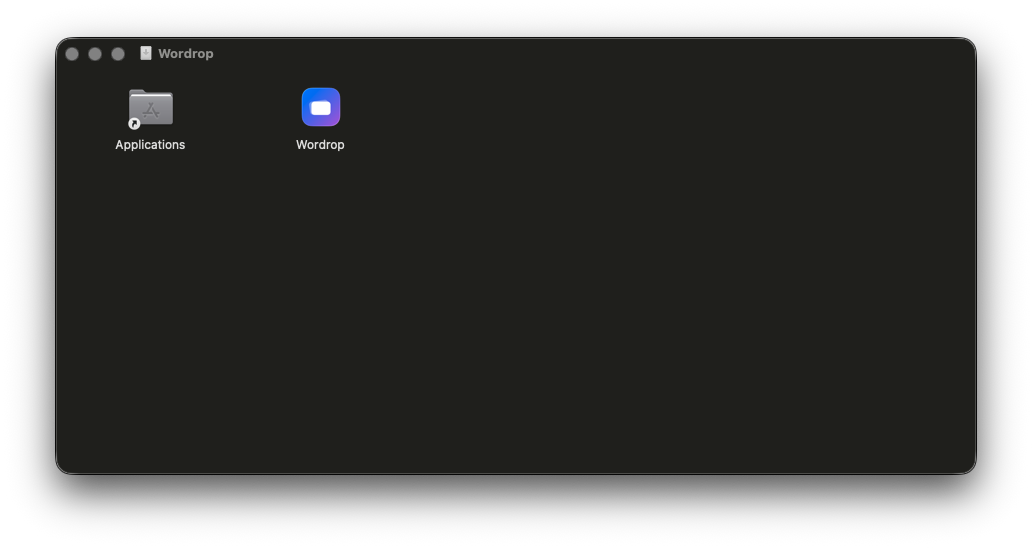
完了。WordropはApplicationsフォルダに入った。ただし、macOSはまだ開くことを許可しない。
ステップ2 — Wordropを一度開いてmacOSに認識させる
Finder → Applicationsを開く。Wordropを見つける。ダブルクリックして開く。
macOSはすぐにブロックし、この警告を表示する:
"Wordrop" Not Opened — Apple could not verify "Wordrop" is free of malware that may harm your Mac or compromise your privacy.
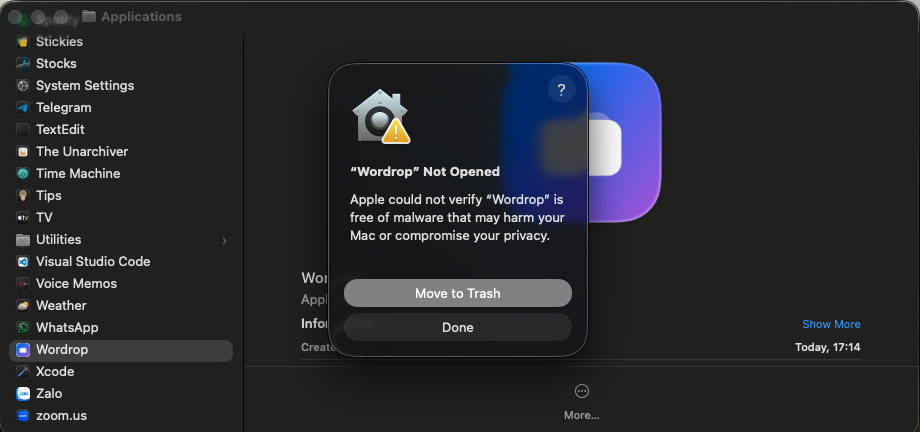
⚠️ 重要: Doneをクリックする — "Move to Trash"ではない。Move to Trashをクリックすると、アプリが削除されて最初からやり直しになる。
Doneをクリックして次へ進む。
このステップは失敗したように見える — でも失敗していない。macOSに「このアプリは存在し、私が開こうとした」と伝えたのだ。それが次のステップで必要なことだ。
ステップ3 — システム設定に移動し「このまま開く」をクリックする
これがWordropを実際に解除するステップだ。
システム設定(System Settings)を開く。次の方法で見つけられる:
⌘ Spaceを押して「システム設定」と入力左サイドバーのプライバシーとセキュリティ(Privacy & Security)をクリックする。
セキュリティ(Security)セクションが見えるまでスクロールダウンする。そこにある:
"Wordrop" was blocked to protect your Mac. — [このまま開く(Open Anyway)]
「このまま開く」をクリックする。
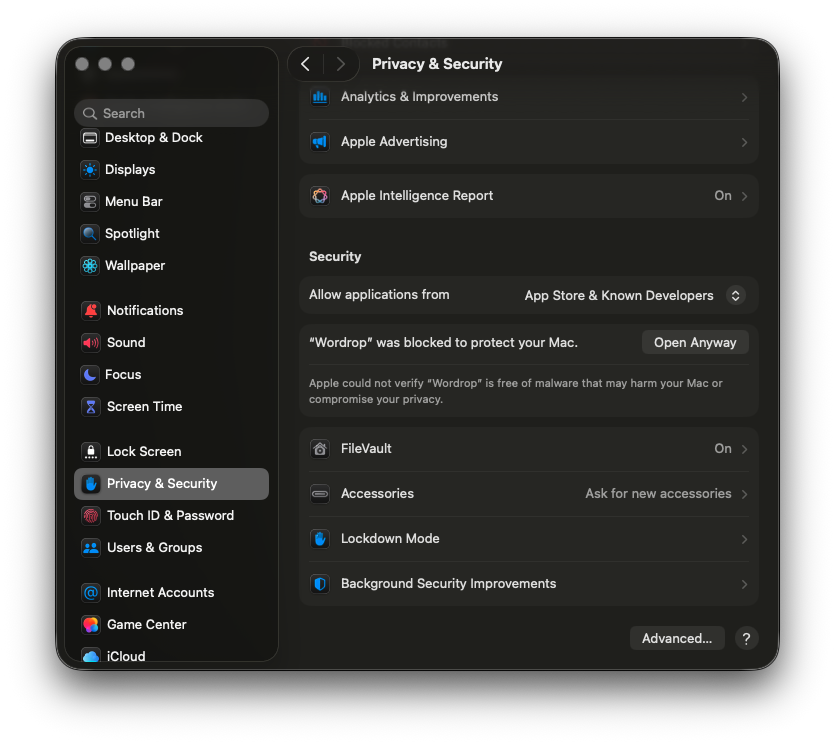
💡 「このまま開く」ボタンが見つからない?ステップ2が認識されていないということだ。Applicationsに戻り、Wordropをダブルクリックし、警告でDoneをクリックしてから、ここに戻ってきてほしい。
ステップ4 — Wordropを信頼することをもう一度確認する
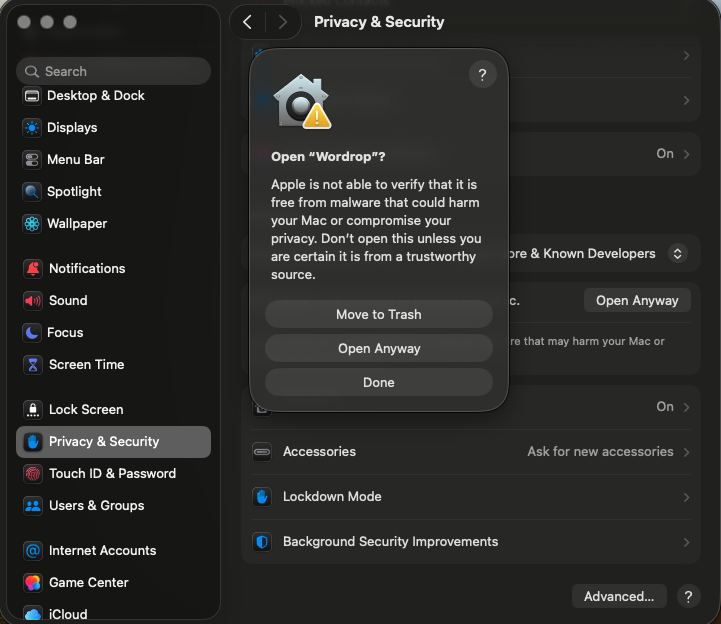
macOSが最後にやり直す機会を与えてくれる。ダイアログがポップアップする:
Open "Wordrop"? — Apple is not able to verify that it is free from malware. Don't open this unless you are certain it is from a trustworthy source.
3つのボタンが表示される:Move to Trash、このまま開く(Open Anyway)、Done。
「このまま開く」をクリックする。
もうすぐだ。
ステップ5 — このMacの所有者であることを証明する
最後のステップ:macOSが管理者認証を求める。
プライバシーとセキュリティのダイアログが表示され、2つの選択肢がある:
- Touch ID — 指紋センサーを押す
- パスワードを使用(Use Password...) — Macログインパスワードを入力する
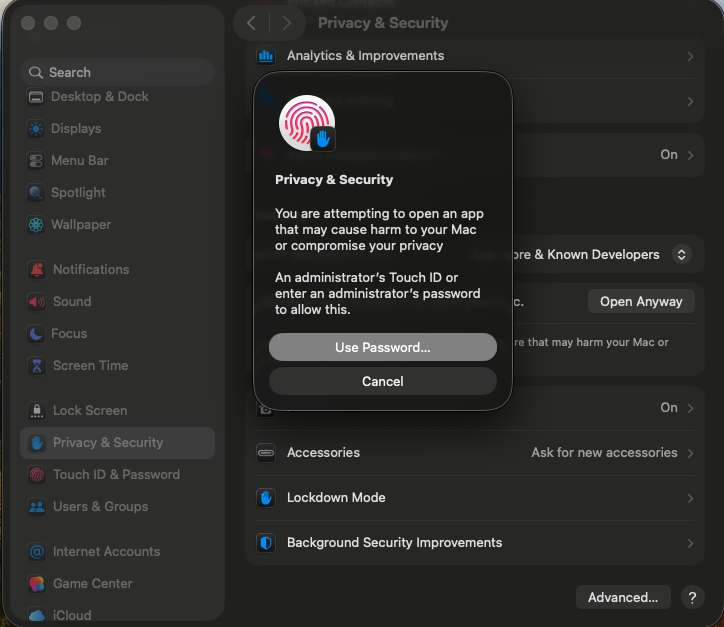
認証完了。Wordropが開く。
以上。完了だ。
今すぐやるべき3つのこと(スキップしないで)
公開前にWordropへのアクセスを手に入れた。これからの30日間を最大限に活用する方法:
🔵 すべての学習モードを試す
デフォルトのモードだけ使わないで。WordropにはRecallとReverse Recallがある — それぞれ異なる方法で記憶を鍛える。各モードに5分使ってみよう。🟢 実際のフィードバックを送る — 小さなことでも
PLANタブの[ SEND FEEDBACK ]をタップする。長い文章を書く必要はない。「このボタンがわかりにくい」や「X機能が欲しい」でも十分に価値がある。チームはすべてのメッセージを読んでいる。🟡 今すぐWord Listをエクスポートする(本当に、やってほしい)
トライアルが終わる前に、[ EXPORT WORD LIST ]をタップして学習したすべての単語のCSVバックアップを保存する。あなたの語彙データはあなたのもの — 常に。困ったときの対処法
「このまま開く」がプライバシーとセキュリティに表示されない
→ ステップ2をスキップした。Applicationsに戻り、Wordropをダブルクリックし、警告でDoneをクリックしてから、プライバシーとセキュリティに戻ってスクロールダウンする。
誤って「Move to Trash」をクリックしてしまった
→ Finder → ゴミ箱を開く。Wordropを右クリック → 元に戻す(Put Back)。その後ステップ2に戻る。
Touch ID / パスワードのプロンプトでキャンセルしてしまった
→ システム設定 → プライバシーとセキュリティに戻り → 「このまま開く」を再度クリック → ステップ5を完了する。
すべてのステップを終えてもまだブロックされている
→ アプリファイルの名前が正確にWordrop.app(大文字のW)であることを確認する。システム設定を終了して再度開き、セキュリティセクションで「このまま開く」ボタンを探す。
アプリ内にPLANタブが見つからない
→ ベータ招待に記載されたメールアドレスでサインインしているか確認する。
Wordropのすべての機能を学びたい?
セットアップは完了した。ここからが本当の楽しみだ。
👉 Wordrop完全使用ガイド — 最初の単語パックの作成から毎日の復習スケジュールの調整まで。
あなたはWordropを最初に使う人の一人だ。
あなたが学ぶすべての単語。あなたが発見するすべてのバグ。あなたが送るすべてのフィードバック。それらすべてが、何千人もの将来のユーザーが体験するバージョンに直接影響を与える。
だから開いてほしい。探索してほしい。できれば壊してほしい。
そして何かうまくいかないことがあれば — または何か良い意味で驚いたことがあれば — アプリ内の[ SEND FEEDBACK ]をタップしてほしい。私たちは聞いている。