
Bạn tải file .dmg. Kéo vào Applications. Nhấp đúp để mở.
Rồi macOS tặng bạn cái này:
"Wordrop" Not Opened — Apple could not verify "Wordrop" is free of malware.
Bạn nhìn màn hình. Hai nút: Move to Trash hoặc Done.
Bạn nhấn Done. Chẳng có gì xảy ra.
Bạn không làm gì sai cả. macOS đơn giản là chưa biết Wordrop — vì Wordrop đang là bản beta, chưa lên App Store. Hoàn toàn bình thường, và cách khắc phục chỉ mất chưa đến 3 phút.
Đây là những gì bạn cần làm.
Tại sao macOS chặn Wordrop? (Và tại sao không sao cả)
macOS có một "người gác cổng". Nhiệm vụ của nó: chặn mọi app chưa được Apple xem xét cá nhân.
App beta = chưa lên App Store = bị chặn mặc định.
Điều này không có nghĩa là Wordrop nguy hiểm. Có nghĩa là bạn đang là một trong những người đầu tiên dùng nó trước khi ra mắt công khai. App vẫn là app đó — Apple chưa đóng dấu thôi.
Cách khắc phục? Vài thao tác trong System Settings. Không cần lệnh terminal. Không cần kỹ năng kỹ thuật.
Trước khi bắt đầu, chuẩn bị:
- ✅ Mac chạy macOS 12 Monterey trở lên
- ✅ File
Wordrop.dmgtừ email mời beta - ✅ Mật khẩu Mac (hoặc Touch ID)
- ✅ 3 phút
Bước 1 — Cài Wordrop từ file .dmg
Mở thư mục Downloads. Tìm Wordrop.dmg và nhấp đúp.
Một cửa sổ tối xuất hiện với hai icon cạnh nhau:
- Applications ← thư mục chứa app trên Mac
- Wordrop ← app bạn đang cài
Kéo icon Wordrop sang icon Applications. Giữ cho đến khi bắt đầu copy. Chờ khoảng 5–10 giây.
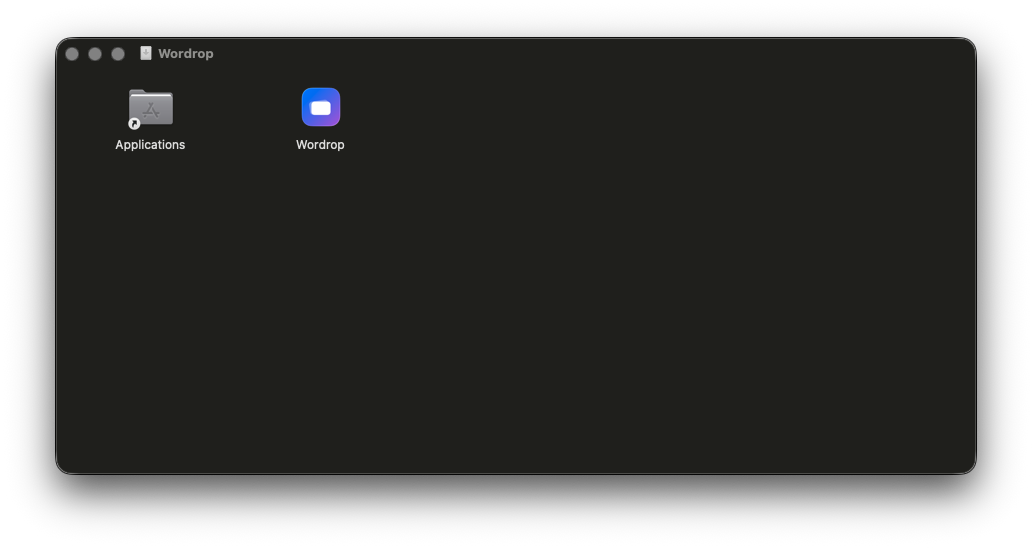
Xong. Wordrop đã có trong thư mục Applications. Nhưng macOS chưa cho bạn mở nó đâu.
Bước 2 — Mở Wordrop một lần để macOS nhận ra nó
Vào Finder → Applications. Tìm Wordrop. Nhấp đúp để mở.
macOS sẽ chặn ngay lập tức và hiện cảnh báo này:
"Wordrop" Not Opened — Apple could not verify "Wordrop" is free of malware that may harm your Mac or compromise your privacy.
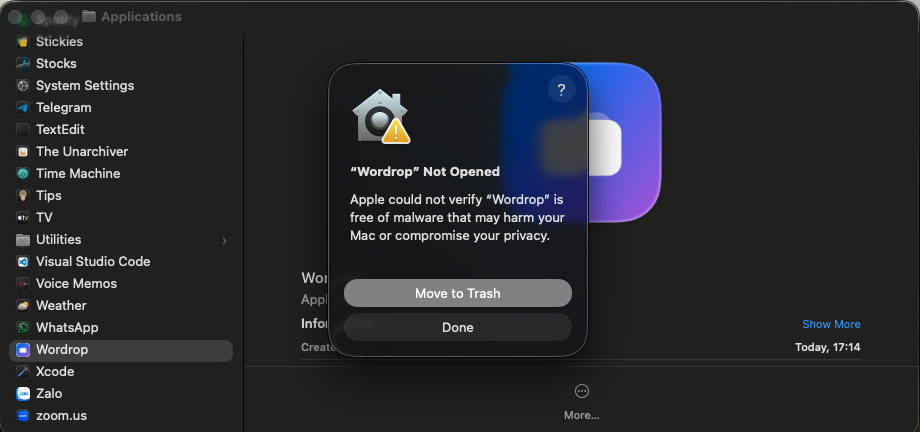
⚠️ Quan trọng: Nhấn Done — không phải "Move to Trash". Nếu bạn nhấn Move to Trash, app sẽ bị xóa và bạn phải cài lại từ đầu.
Nhấn Done rồi tiếp tục.
Bước này trông như thất bại — nhưng không phải vậy. Bạn vừa báo cho macOS biết "app này tồn tại và tôi đã thử mở nó." Đó chính xác là điều bước tiếp theo cần.
Bước 3 — Vào System Settings và nhấn "Open Anyway"
Đây là bước thực sự mở khóa Wordrop.
Mở System Settings. Bạn có thể tìm ở:
⌘ Space và gõ "System Settings"Nhấn Privacy & Security ở cột bên trái.
Cuộn xuống cho đến khi thấy phần Security. Ở đó rồi:
"Wordrop" was blocked to protect your Mac. — [Open Anyway]
Nhấn Open Anyway.
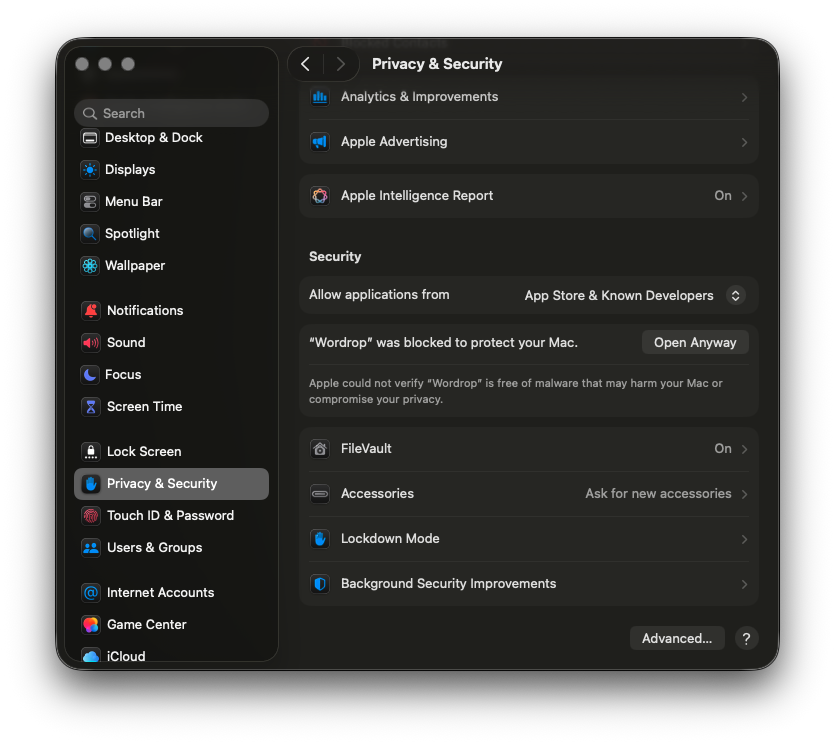
💡 Không thấy nút Open Anyway? Có nghĩa là Bước 2 chưa được ghi nhận. Quay lại Applications, nhấp đúp Wordrop, nhấn Done trên cảnh báo, rồi quay lại đây.
Bước 4 — Xác nhận một lần nữa rằng bạn tin tưởng Wordrop
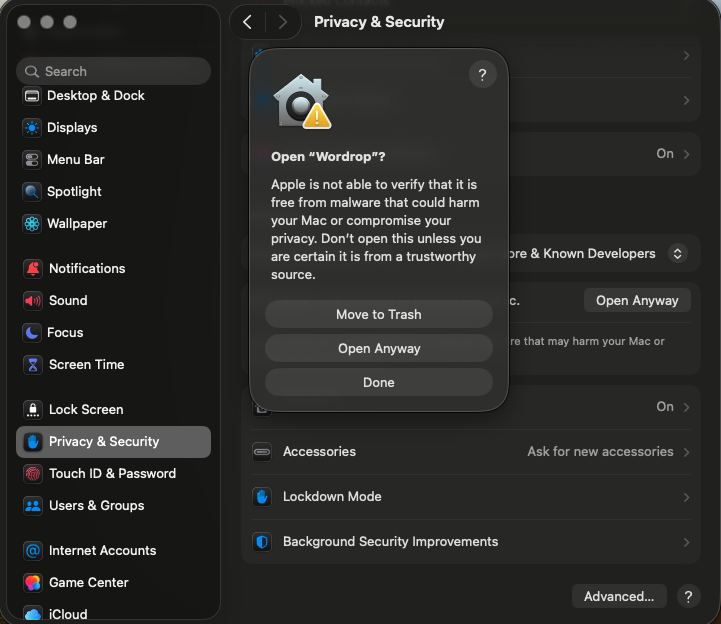
macOS cho bạn một cơ hội cuối cùng để đổi ý. Một hộp thoại bật ra:
Open "Wordrop"? — Apple is not able to verify that it is free from malware. Don't open this unless you are certain it is from a trustworthy source.
Ba nút xuất hiện: Move to Trash, Open Anyway, Done.
Nhấn Open Anyway.
Sắp xong rồi.
Bước 5 — Xác minh bạn là chủ máy Mac này
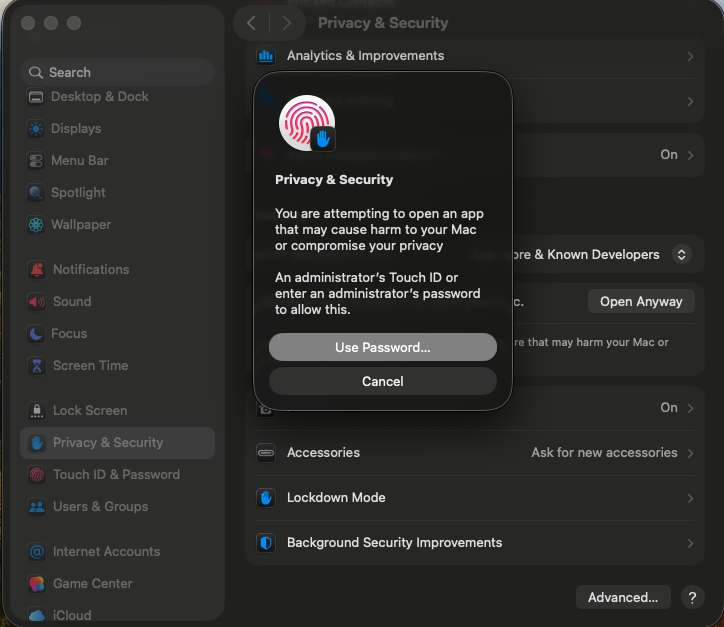
Một bước cuối: macOS yêu cầu bạn xác nhận bằng thông tin quản trị viên.
Hộp thoại Privacy & Security xuất hiện với hai lựa chọn:
- Touch ID — nhấn cảm biến vân tay
- Use Password... — nhập mật khẩu đăng nhập Mac
Xác thực xong. Wordrop mở.
Vậy là xong. Bạn đã vào được.
3 việc cần làm ngay bây giờ (đừng bỏ qua)
Bạn vừa có quyền truy cập Wordrop trước khi nó ra mắt công khai. Đây là cách tận dụng tối đa 30 ngày tới:
🔵 Thử tất cả các chế độ học
Đừng chỉ dùng chế độ mặc định. Wordrop có Recall và Reverse Recall — mỗi chế độ luyện trí nhớ theo cách khác nhau. Dành 5 phút với mỗi chế độ.🟢 Gửi feedback thật — kể cả những điều nhỏ
Nhấn [ SEND FEEDBACK ] trong tab PLAN. Bạn không cần viết dài. Ngay cả "nút này khó hiểu" hay "mình muốn thêm tính năng X" cũng có giá trị. Team đọc mọi tin nhắn.🟡 Export Word List ngay bây giờ (thật sự, làm đi)
Trước khi hết trial, nhấn [ EXPORT WORD LIST ] để lưu backup CSV của tất cả từ vựng đã học. Dữ liệu của bạn là của bạn — mãi mãi.Gặp vấn đề? Đây là cách xử lý
Không thấy "Open Anyway" trong Privacy & Security
→ Bạn đã bỏ qua Bước 2. Quay lại Applications, nhấp đúp Wordrop, nhấn Done trên cảnh báo, rồi về Privacy & Security và cuộn xuống.
Lỡ nhấn "Move to Trash"
→ Mở Finder → Trash. Nhấp phải vào Wordrop → Put Back. Rồi quay lại Bước 2.
Đã hủy hộp thoại Touch ID / mật khẩu
→ Quay lại System Settings → Privacy & Security → nhấn Open Anyway lại → hoàn thành Bước 5.
Vẫn bị chặn sau khi làm hết mọi bước
→ Đảm bảo tên file app là đúng Wordrop.app (chữ W hoa). Thoát System Settings, mở lại, tìm nút Open Anyway trong phần Security.
Không thấy tab PLAN trong app
→ Kiểm tra xem bạn đang đăng nhập đúng email từ lời mời beta chưa.
Muốn tìm hiểu mọi thứ Wordrop có thể làm?
Cài xong rồi. Giờ mới là phần hay.
👉 Hướng Dẫn Sử Dụng Wordrop Từ A Đến Z — từ cách tạo word pack đầu tiên đến điều chỉnh lịch ôn tập hàng ngày.
Bạn là một trong những người đầu tiên dùng Wordrop.
Mỗi từ bạn học. Mỗi bug bạn phát hiện. Mỗi feedback bạn gửi. Tất cả đều góp phần trực tiếp vào phiên bản mà hàng nghìn người dùng tương lai sẽ trải nghiệm.
Vậy thì mở ra đi. Khám phá. Phá đi nếu được.
Và nếu có gì đó không ổn — hoặc có gì đó làm bạn bất ngờ theo chiều tích cực — nhấn [ SEND FEEDBACK ] ngay trong app. Chúng mình đang lắng nghe.